このページではホームぺージを自分で作ろうと思った時にどんな方法があって、どんなツールがおすすめなのか、 どれくらい料金がかかるのか?についてわかりやすく解説しています。
先に結論を言うと、ブログやページ数の多いサイトを作りたいのであればワードプレス。 店舗サイトやコーポレートサイトなど10ページほどのホームぺージであればWIXかJimdo。5ぺージ以下のランディングページならペライチがおすすめです。


ホームぺージを作る方法を3つに分類
まず、自分でホームぺージを作る方法を大きく3つに分類してそれぞれの特徴を説明してみたいと思います。
まず、最も人気があって利用者が多いのがワードプレスで作る方法です。 2つ目はホームぺージ作成ツールと呼ばれる方法。これには「WIX」や「ペライチ」など沢山のサービスがあります。 3つ目がHTML・CSSをコーディングする方法でHTMLの知識が必要になりぐっと難易度が上がります。
- WordPress:簡単に始められる。SEOに強く記事作成に向いている。
- ホームぺージ作成ツール:とても簡単にデザインに凝ったページを作れる。
- HTML・CSS:テキストエディタなどに自分でHTMLを打ち込んで作る。

3つの方法をそれぞれ解説してみましょう。
WordPress
1番人気のCMS。世界のWebサイトの40%はWordpressです。立上げが簡単でレンタルサーバーで30分もあれば作れます。 HTMLの知識なしに運営できる点と、ワードプレステーマと呼ばれるテンプレートがあってテーマを入れればある程度出来上がった状態で始められます。
特徴はページ量産に向いていてSEOに強いのがメリット。ブログやメディアサイトに最適です。
一方で管理画面やエディターの操作は慣れるまでに時間がかかるかもしれません。
ホームぺージ作成ツール(WIX、ペライチなど)
WIX、Jimdo、ペライチ、Googleサイトなどいろいろなサービスが乱立しているのがWebサイト作成ツール。 ほとんどのサービスで無料プランもあるのが魅力。HTMLの知識は一切いりません。
特徴はマウス操作でおしゃれで動きのあるページを作れること。操作はワードプレスよりも簡単です。 デザインに凝った10ページ程度のコーポレートサイトや店舗サイトに最適。
オプションが多く有料コースだと高くなりやすいこと、SEOには向いていない点が難点。
HTML・CSS
テキストエディタなどにHTMLやCSSをコーディングして作る方法。ワードプレスやWeb作成ツールと異なりHTMLやjavascriptなど専門的な知識が必要。
まるごと自作するのでカスタマイズの範疇が広いことがメリット。一方で実装するには知識が必要なため制作が好きな方向け。
WordPressやWeb作成ツールなら、HTMLの知識なしにホームぺージを作ることが出来ます。
| WordPress | Web作成ツール | HTML・CSS | |
|---|---|---|---|
| 難易度 | ☆☆~☆☆☆ (普通) | ☆~☆☆ (簡単) | ☆☆☆☆☆ (難しい) |
| 費用 | 500円~1,500円 | 0円~5,000円 | 500円~1,500円 |
| SEO | ◎ | △ | 〇 |
| デザイン | 〇 | ◎ | ◎ |
| 用途 | ブログに最適 | コーポレートサイトや店舗サイトに最適 | - |
| 始め方 | サーバー&ドメイン契約し簡単インストール | WIX、ペライチに登録 | サーバー&ドメイン契約しアップロード |
ホームぺージ作成ツール8選
ここからはWordpressとWeb作成ツールのおすすめサービスを紹介していきます。
その1.Wordpress
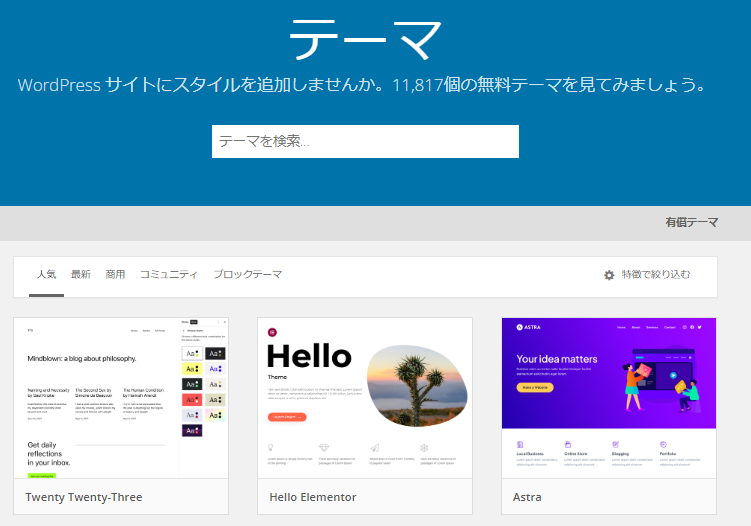
ワードプレスは人気のCMS(コンテンツ・マネジメント・システム)の1つで高機能なブログと言うイメージ。記事作成とSEOに強みがあります。
ブロックエディタと呼ばれる編集機能によって、あらゆる装飾(吹き出し、枠線ボックス、表、FAQ、関連記事リンク)などがマウス操作で設置可能。 記事のライティングが捗ります。
編集機能を活かして多数のページを作るのが得意で個人ブログやメディアサイト向きのサービスです。
- 費用はドメインとサーバー代で月500円~1,500円ほど。
- 始めるのは本当にかんたん。運営してから勉強することがやや多い。
- テーマの導入とプラグインの導入がポイント
料金(500円~1,500円)
基本的にレンタルサーバーとドメインを契約することが必要になります。 格安サーバーであれば月500円以下。標準的な人気サーバーであれば1,000円~1,500円ぐらいの月額料金がかかります。
プラスしてドメイン費用がかかりますが、サーバー契約することで無料でドメイン取得できるキャンペーンを実施しているサーバー会社が増えています。 ドメイン取得した場合、1年間で大体1,000円~2,000円ほどです(.comの場合)。
おすすめのサーバー会社はシェアNo1のエックスサーバーと速度No1のConoha WINGです。
難易度(★~★★★)
ワードプレスを始めるまではとても簡単です。レンタルサーバーの簡単インストール機能が優れているためです。
運営を始めてからは管理画面とエディターとにらめっこしながらの運営です。HTMLの知識は必要がありませんが 管理画面での初期設定、エディターの使い方、プラグインの導入など作成を始めてからは勉強することが増えます。 このあたりは向いている人、向いていない人に分かれるでしょう。
ポイント
WordPress運営のポイントはずばりテーマ選び。無料や有料のテーマが1万以上あって、テーマによってデザインや編集機能がけっこう変わってきます。
自分にあったテーマを探して下さい。個人ブログにおすすめのテーマは「SWELLL(有料)」と「Cocoon(無料)」です。 どちらもブロックエディター対応でオリジナルブロックが充実しています。
WordPress.comとwordpress.orgの違い
ワードプレスというキーワードでGoogle検索すると「Wordpress.com」と「Wordpress.org」の2つのワードプレス公式サイトが出てきます。
「Wordpress.com」は無料ブログのようなレンタルサービスで実は無料プランもあります。ただしテーマやプラグインの導入に制限があったり、 オプション料金も多々あるためか、レンタルサーバーでインストールして始めるのが主流になっています。
ワードプレスの始め方については、次のページでもくわしく説明しています。
| エックスサーバー (スタンダード) | シン・レンタルサーバー (ベーシック) | スターサーバー (ライト) | |
|---|---|---|---|
| 初期費用 | 0円 | 0円 | 1,650円 |
| 月額費用 | 990円~ | 770円~ | 220円~ |
| 無料ドメイン | あり | あり | あり |
| データベース | 無制限 | 無制限 | 1個 |
| 容量 | 300GB | 300GB | 160GB |
クイックスタートで契約と同時に始められる!
エックスサーバーはこちら
2.WIX

WIXはホームぺージ作成ツールでは世界No1のシェアを持っています。 無料プランがあるのが特徴。
WordPressがブロックエディタによる記事作成とSEOに強みがあるのに対して、WIXはおしゃれで動きのあるページ作成や 予約システムなどの機能実装に強みを持ちます。Webデザインに凝ったページ作りが可能で操作も簡単です。
- 無料プランあり。有料プランは1,200円~12,000円まで。
- AIによるサイト生成機能もあり。ドラック&ドロップで機能を追加できるので簡単。
- 900近くあるテンプレートの選び方やアプリ追加がポイント
料金(0円~12,000円)
まずWIXには無料プランが存在します。企業広告が強制的に表示される点、独自ドメインは利用できないなど制限がありますが 無料でWIXのシステムが使えるのは魅力です。
有料プランはパーソナルの月額1,200円から、ビジネスプライムの12,000円まで4つの有料プランがあります。
独自ドメインは初年度無料。2年目からは更新料金を支払います。 その他、WIXには機能を追加できるアプリが250種類以上ありますが、これを導入する場合はアプリごとに料金がかかることもあります。
難易度(★~★★★)
テンプレートが900以上あること。AIでのページ生成機能があること。ドラック&ドロップでマウス操作でページを作れること。 まったくHTMLの知識が無くても、デザイン性の高いページを作れるので人気の理由もわかります。とても簡単です。
本格的な商用利用となった場合でも、ネット注文やネット予約、SNSとの連携など本当になんでも出来るようになっています。
WIXの利用が最適なホームぺージ(コーポレートサイト・店舗サイトなど)
WIXの利用が向いているのは、ずばりコーポレートサイトや店舗サイトです。 イベントサイトや個人のブランディングサイトにも向いているでしょう。
写真や動画を取り入れるのに強みがあるのでおしゃれなページも作れますし、本来はジャバスクリプトで作るような動きのあるページ作成もできます。 会社概要、予約システム、カレンダーなどのページもテンプレートや追加の機能もあります。
| パーソナル | スモールビジネス | ビジネス | |
|---|---|---|---|
| 初期費用 | 0円 | 0円 | 0円 |
| 月額費用 | 1,200円 | 2,100円 | 2,600円 |
| 独自ドメイン | 初年度無料 | 初年度無料 | 初年度無料 |
| 容量 | 2GB | 50GB | 100GB |
| オンライン決済 | あり | あり | - |
3.Jimdo
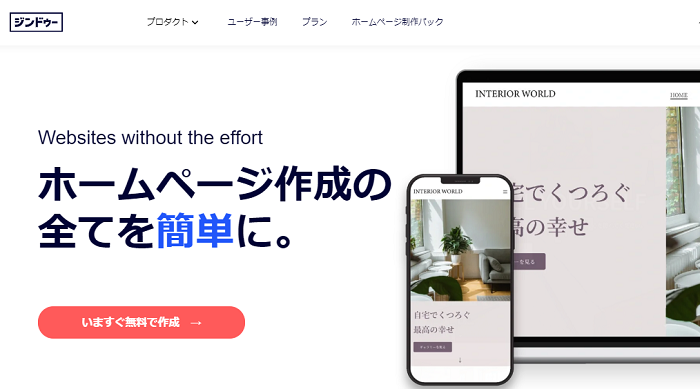
jimdoは世界で3,200万サイトも作られている人気のホームぺージ作成ツール。 無料プランがあります。
AIが自動的に作る「ジンドゥAIビルダー」コースと、テンプレートから作り上げていく「ジンドゥークリエイター」コースの2通りの作り方があります。
- 無料プランあり。AIビルダーコースは月額0円~1,590円。クリエイターコースは月額0円~5,330円。
- すぐに作れるのがAIビルダー。作りこむならクリエイター。
- 企業や個人事業、お店のホームぺージに最適。
料金(0円~5,000円)
Jimdoでは「AIビルダー」と「クリエイター」で料金プランが異なります。 無料プランがあるのは共通していますが、AIビルダーは合わせて3プラン。クリエイターは合わせて5プラン存在しています。
簡易的にAIがサイトをすぐ作ってくれるAIビルダーコースでは0円(PLAYプラン)、990円(STARTプラン)、1590円(GROWプラン)の3つとなり料金も抑えられています。
クリエイターコースでは0円(フリー)、1200円(PRO)、2600円(BUSINESS)、4250円(SEO PLUS)、5330円(PLATINUM)の5プランがあります。
難易度(★~★★)
さくさく作れるのがAIビルダーコース。こちらはテンプレートがありませんがその分AIが作ってくれるため簡易化されています。
テンプレートから作成するのがクリエイターコースでこちらはマウス&ドラッグで作成していきます。 WIXも同様の2コース制となっていますので、WIXとJimdoのサービスはかなり似ていることがわかります。
Jimdoの利用が向いているホームぺージ
Jimdoが得意なのは事業者むけのホームぺージ作成。 飲食店、美容院、ブランドサイト、クリニックなどの事業者におすすめです。
公式サイトではユーザー事例も紹介されているため、どんなサイトを運営されているのかを確認できます。
| PLAYプラン | STARTプラン | GROWプラン | |
|---|---|---|---|
| 初期費用 | 0円 | 0円 | 0円 |
| 月額費用 | 0円 | 990円 | 1,590円 |
| 独自ドメイン | - | あり | あり |
| 広告表示 | あり | - | - |
| 容量 | 500MB | 5GB | 15GB |
| ページ数 | 5ページ | 10ページ | 50ページ |
※AIビルダーコースのプラン
4.ペライチ
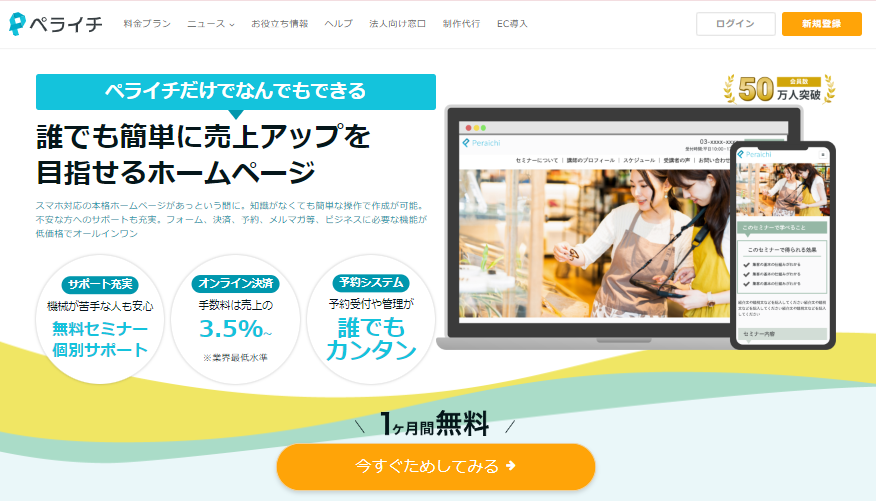
ペライチは日本企業が運営するホームぺージ作成ツールです。フリープランもあり、 登録者数が50万人を超え利用者を増やしています。ランディングページの作成や数ページのサイト作成に強みがあるサービスです。
しっかり導線設計された作成機能によって初心者でも本当にわかりやすく作れます。 ページ数に上限がありフリープランは1ページ(広告表示あり)。有料プランだと3ページ~20ページまでと決まっています。
- 無料プランあり。有料プランは4コースあり月額1,465円~7,678円。
- 600以上のテンプレート。よりシンプルな作成ツールで簡単。
- フリープランでも予約、決済、メルマガ発行が可能(従量課金制)
料金(0円~約7,500円)
料金はフリープランの0円から、ライトプランの1,628円~プロフェッショナルプランの7,678円まで4つの有料プランを提供しています。
フリープランでも予約、決済、メルマガ配信の機能が使えるのが特徴です。従量課金となるので予約や決済があればコストが発生しますが、 0円でこれだけの機能を使えるのは嬉しいですね。
難易度(★)
ペライチのキャッチフレーズは「驚くほどかんたん」となっていますが、キャッチフレーズ通りにページ作りがわかりやすくなっています。 WIXのようなドラック&ドロップではなく選んだテンプレートに沿って内容を作っていきます。
様々な機能を実装できますが画面左側のメニューがアイコン表示になっていて日本語のルビもふってあるため、とても選びやすいです。 この辺りの使いやすさは海外製の作成ツールにはないところでしょう。登録者が伸びているのもわかります。
ペライチの利用が向いているホームぺージ
ペライチは個人事業主や店舗ビジネスに向いたホームぺージ作成ツールになっています。
ページ数に制限があるため5ページぐらいで完結できるホームぺージを作りたい時に向いています。
| フリープラン | ライトプラン | レギュラープラン | |
|---|---|---|---|
| 月額費用 | 0円 | 1,221円~ | 2,459円~ |
| 決済システム | 〇 | 〇 | 〇 |
| ページ数 | 1ページ | 3ページ | 5ページ |
| 独自ドメイン | - | 〇 | 〇 |
| SNS連携 | - | 〇 | 〇 |
5.グーペ

GMOペパポ株式会社が運営するホームぺージ作成ツールがGoope(グーペ)です。店舗向けビジネスに特化しているのが特徴。
簡単にあっという間にホームぺージが作れて、お問合せや予約も導入できます。
- わかりやすい管理画面で簡単にページが作れる
- 料金はライトプラン(月1,100円)とスタンダード(月3,300円)の2プラン制
料金(1,100円~3,300円)
グーペはフリープランはなくライトプランとスタンダードの2プランとなっています。無料おためし期間が15日間あり約2週間は利用することが出来ます。
ページ数はどちらのプランも無制限。ライトプランの場合、独自ドメインを導入すると月330円かかります。
難易度(★)
グーペの作成機能はペライチと同様にわかりやすく簡単です。 選んだテンプレートに沿って機能を追加していくことが出来ます。
Goopeが向いているホームぺージ
グーペの利用者は5人以下の事業者での登録が9割。実に50%近くの方が1人でお店を運営されています。 アンケートではコスト削減を実感した方の割合は88%にも達しています。
個人事業主や2~3人で開業されている方におすすめの作成ツールと言えます。
| ライトプラン | スタンダードプラン | |
|---|---|---|
| 初期費用 | 0円 | 0円 |
| 月額費用 | 1,100円 | 3,300円 |
| ページ数 | 無制限 | 無制限 |
| 独自ドメイン | 月330円 | 無料 |
| 容量 | 5GB | 50GB |
6.Googleサイト
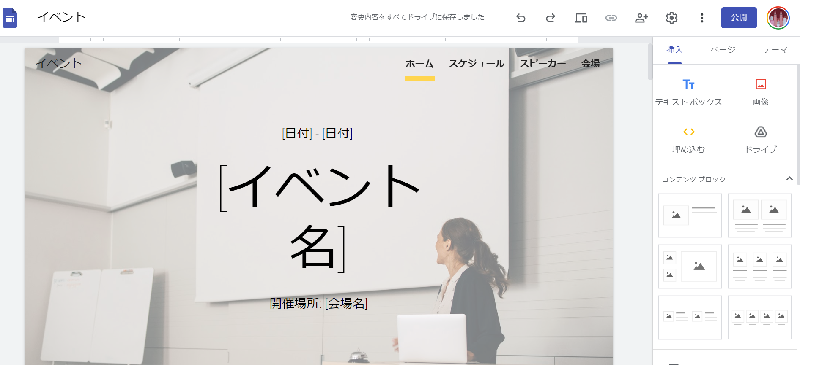
GoogleサイトはGoogleが提供する無料のホームぺージ作成ツールです。有料プランはありません。 Googleアカウントを取得していれば誰でも作成できます。
非常にシンプルな作成ツールなので初心者にも最適。 好きなテンプレートを選んでテキストを入力していきます。 予約機能などはありませんが数ページのWebサイトを作るのであれば最適。
- Googleアカウントを取得すれば無料で作成できる
- テンプレートが20種類ほどあり。テキストや地図を導入できる
料金(0円)
GoogleサイトはGoogleが提供しているWebサービスの1つです。有料プランなどはないため無料で利用することが出来ます。
難易度(★)
非常にシンプルな作成ツールになっています。カレンダーや地図、フォームなどを導入できます。予約機能や決済機能はありません。
Googleサイトが向いているホームぺージ
地域のクラブ、学校での活動、自分のポートフォリオなどの用途に最適です。
| Googleサイト | |
|---|---|
| 初期費用 | 0円 |
| 月額費用 | 0円 |
| 独自ドメイン | 設定可 |
7.canva

人気のデザインツールであるCanvaでも実はホームぺージが作成できます。
CANVAの豊富なテンプレートを利用できるのが魅力。ただし作成できるのは1ページのみで機能も限られています。
- Canvaのアカウントを作成する
- 料金はフリープランと有料2プランあり。有料では独自ドメインが利用可
料金(0円~3,000円)
フリープランでもホームぺージ作成ツールの機能が使えます。有料プランに変更することで独自ドメインの利用が出来ます。
難易度(★)
テンプレートを選んだら、あとはテキストの変更やリンクを作成するだけ。
Canvaが用意している何万点もの素材をドラック&ドロップ方式で好きな場所に配置することが出来ます。
Canvaが向いているホームぺージ
| フリープラン | Canva PRO | Canva for Teams | |
|---|---|---|---|
| 初期費用 | 0円 | 0円 | 0円 |
| 月額費用 | 0円 | 1,500円~ | 3,000円~ |
| 独自ドメイン | - | あり | あり |
| ページ数 | 1ページ | 1ページ | 1ページ |