「http」や「https」とは通信規格のこと。 私たちがホームページを訪れる場合、ホームページはこの規格に沿ってデータのやり取りをしています。
2つの大きな違いはセキュリティの強さで、「http」は通信データが平文で暗号化されていないもの。 「https」は通信データが暗号化されセキュリティが強化されたものになります。
この2つの通信規格は呼び方が似ています。
- http :ハイパーテキスト・トランスファー・プロトコル
- https:ハイパーテキスト・トランスファー・プロトコル・セキュア
それぞれの呼称を調べてもわかるように、httpsには名称にセキュアという呼び方がつきます。 セキュリティに配慮した通信規格であることが呼称からも読み取れます。
また、訪れたホームページのアドレスバーを確認すれば、そのホームページが「http」の規格で作られているサイトなのか「https」の規格で作られているサイトなのかを識別することが出来ます。
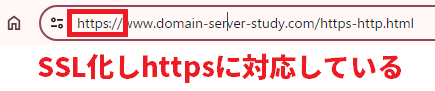
Googleではセキュリティが高い「https」でのサイト運営を推奨していて「http」で運営している場合は、訪問者が訪れた際にエラー表示が出るなど運営デメリットが強くなっています。 そのため今後、制作するホームページは可能な限りhttpsへ移行して作成するべきでしょう。

いまではhttpsでサイト運営するのが常識です。
訪問者側からするとhttpで運営されているホームページを訪れただけであれば大きな問題はありません。 ただし、httpで運営されているサイトでクレジットカードや個人情報を入力して、それを送信した場合はセキュリティリスクがあるということになります。
ここからは、httpとhttpsの違いや確認方法について。またhttpからhttpsへの移行方法について解説していきたいと思います。 目次は以下の通りとなります。


httpsとhttpの違い
httpとhttpsの違いをより詳細に説明をしていきましょう。
- WebサイトのURLが違う
- 通信規格が違う
WebサイトのURLが違う
サイト運営者が「http」を設定しているか「https」を設定しているかで、ホームページのURLが変わります。
httpで運営していればサイトURLは「http://」で始まります。httpsで運営していればURLは「https://」で始まります。
- HTTP :URLが「http://」で始まる
- HTTPS:URLが「https://~」で始まる
通信規格が違う(平文データ・暗号化データ)
先述したようにhttpは平文でデータ通信されるため暗号化がされていません。
一方でhhtpsは通信がSSL/TLSと呼ばれる暗号化技術によってデータが暗号化されています。
- HTTP :平文で暗号化されていない
- HTTPS:SSL/TLS技術で暗号化されている
「http」はセキュリティが低い通信方式。それに代わって出来た新しい通信方式が「https」。httpは非推奨となりhttpsへの移行が進んでいるというのが現状てす。
Webサイトが「http」なのか「https」なのかを確認する方法
今、自分が訪問しているホームページが「https」なのか「http」なのかを調べる方法を説明します。
- 方法1,アドレスバーのURLで確認する(パソコン利用時に推奨)
- 方法2.アドレスバー横にある鍵マークで確認する(スマートフォン利用時に推奨)
httpかhttpsか調べる方法はとても簡単!ブラウザのアドレスバーを調べてみましょう。
方法1.アドレスバーのURLを確認する方法(パソコン利用時に推奨)
httpsに対応しているか確認する1つ目の方法は「アドレスバーのURLで判断する方法」になります。
やり方はブラウザのアドレスバーを選択してURLを表示させるだけ。URLが「https://」で始まっていればhttpsで運営されているということになります。
パソコンならアドレスバーを確認すれば、そのページがhttpなのかhttpsなのか簡単にわかります。
ただし、スマートフォンで確認する場合はアドレスバーをクリックしてもURLの先頭が表示されないケースがあります。 その場合は、次の方法2で確認を行ってみてください。
方法2.アドレスバーの左横にある「鍵マーク」から確認する(スマホ利用時に推奨)
httpsに対応しているホームページかどうかはの2つ目の確認方法は、アドレスバーの左側にある鍵マークで確認する方法となります。
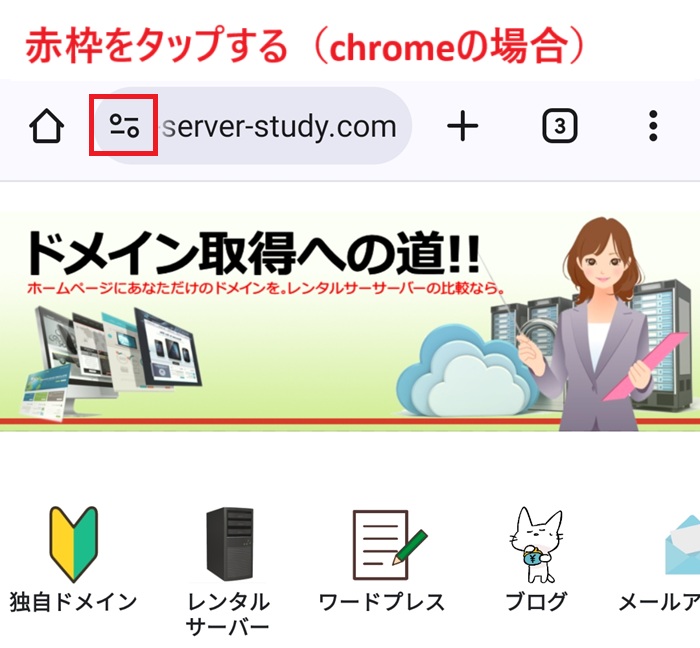
スマートフォンではアドレスバーをタップしてもURLが先頭から表示されないケースがあります。この場合「http」「https」が表示されませんので確認ができません。 その場合、アドレスバー左側にある「鍵マーク」をタップすることで確認を行います。
※ブラウザ「chrome」の場合。利用ブラウザが「safari」や「bing」の場合、表示のデザインや確認までの方法が異なります。
1.アドレスバー横の鍵マークをタップする
スマートフォンでブラウザを開きホームページに入ったら画面上部を確認して下さい。 アドレスバーがあります。その左側にある鍵のようなマークをタップします。
アドレスバーそのものをタップすると、違う画面が出てきますので注意してください。 httpを確認する場合は「鍵マーク」そのものをタップします。
アドレスバーではなく左側の「鍵マーク」をタップする
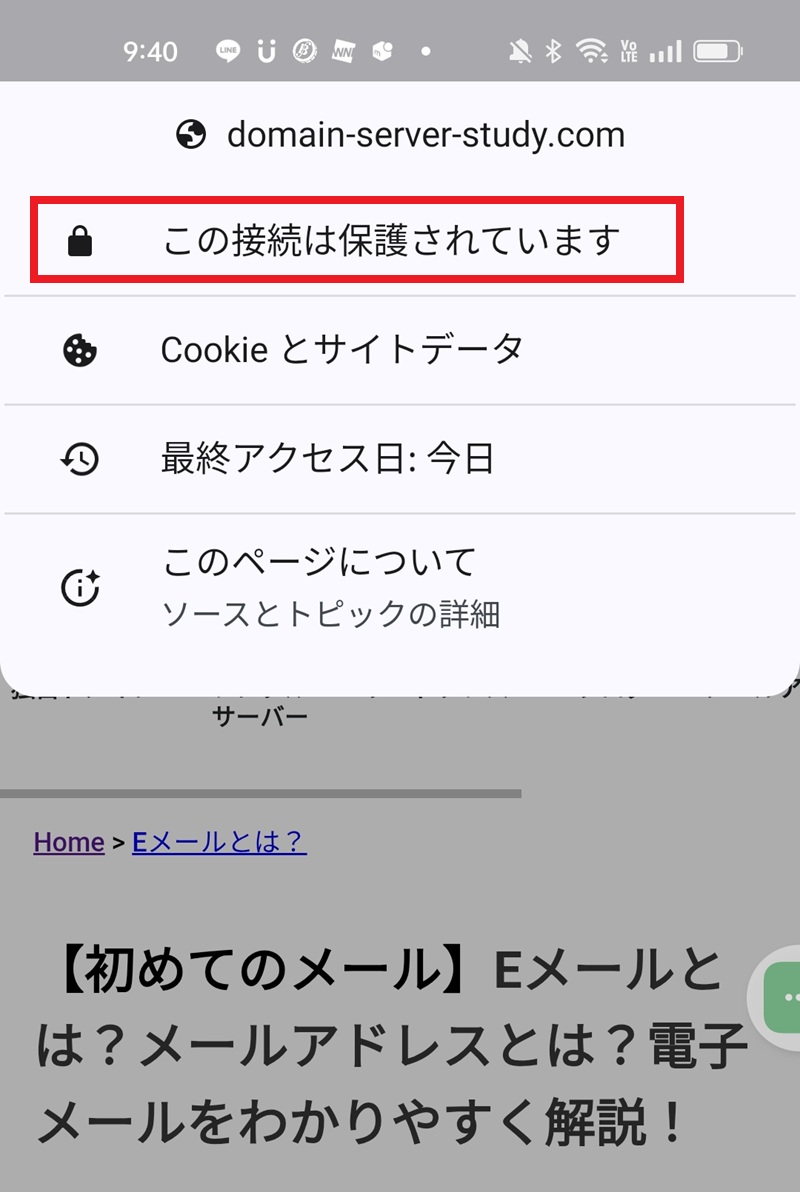
2.「この接続は保護されています」が表示されればhttps対応ページ
タップすると次のようにポップアップのような表示が出てきます。「この接続は保護されています」が表示されていれば、 これはhttps通信によるページで作られている。ということになります。
httpかhttpsなのかを切り分けたい方は、この操作だけで切り分けが確認できます。
さらに「この接続は保護されています」をタップすることでhttpsの内容も確認できます。
保護されていればhttps通信によるページだ
3.「この接続は保護されています」をタップすると内容を確認できる
「この接続は保護されています」をタップしたところ、次のようにhttps通信の内容が表示されます。 さらに「証明書情報」の箇所をタップすることで、より込み入った内容が表示されます。
証明書情報のところをタップしてみる
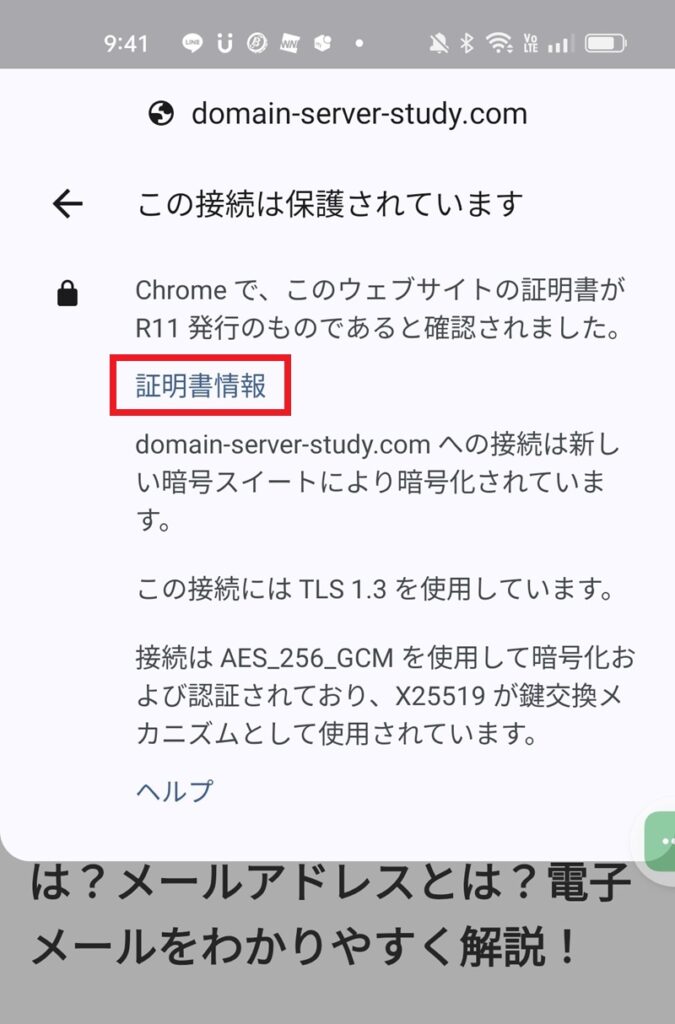
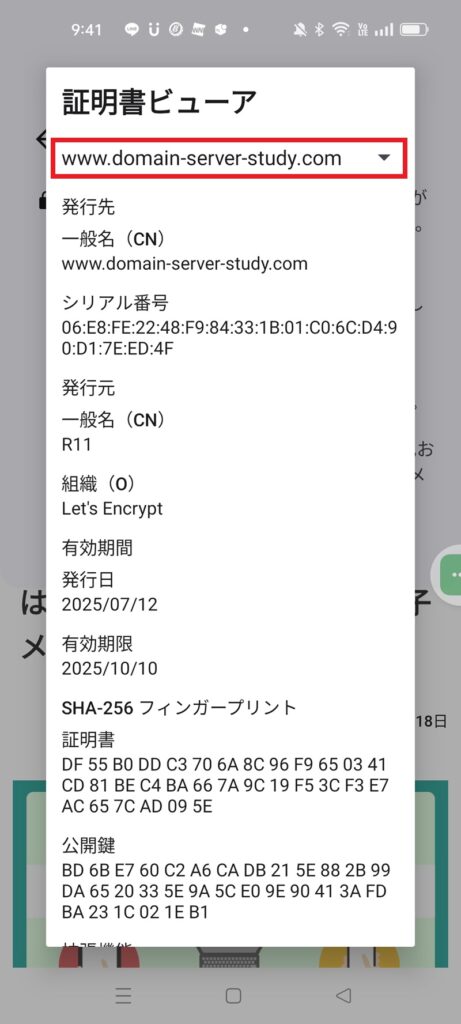
証明書情報をタップすると、httpsの込み入った内容が確認できます。
無料の認証局「Let’s Encrypt」発行の証明書だと言うことがわかる
httpページの場合
https未対応だと鍵マークではなくびっくりマークで表示される
では、訪れたホームページがhttpsに未対応で、平文でのデータ通信となる「http」を採用していた場合はどうなるでしょうか。
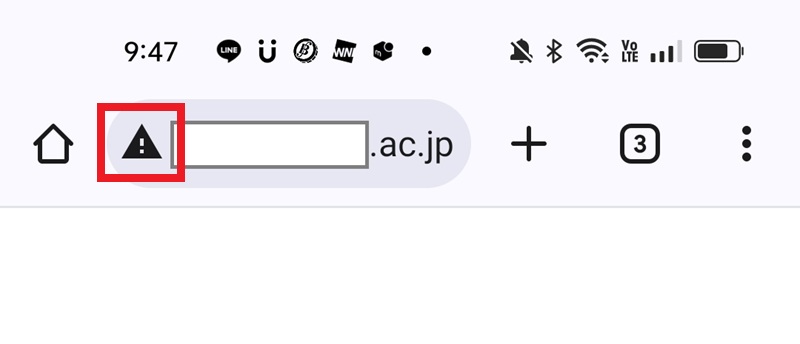
まずはページ上部のアドレスバー横にあるマークが鍵マークではなく「びっくりマーク」の表示になります。
アドレスバーではなく左側の「三角マーク」をタップする
http通信では「接続が安全ではありません」と表示される
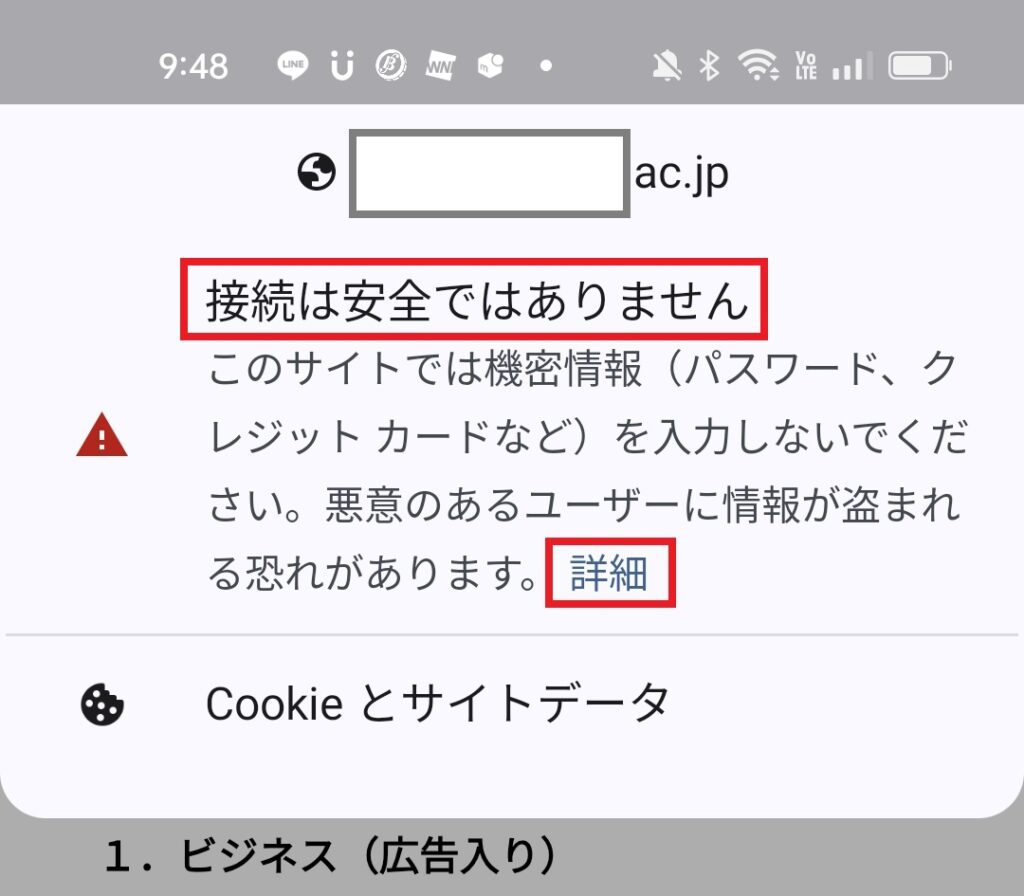
さらに、このビックリマークをタップすると「接続が安全ではありません」と表示されます。 この表示が出たら「http」によるページだということがわかります。
「詳細」をタップすることも出来る
httpの場合、セキュリティ未対応の通信方法なので個人情報の入力は慎重に
サイト訪問だけなら問題はない。個人情報やカード情報の入力・送信はやめておく。
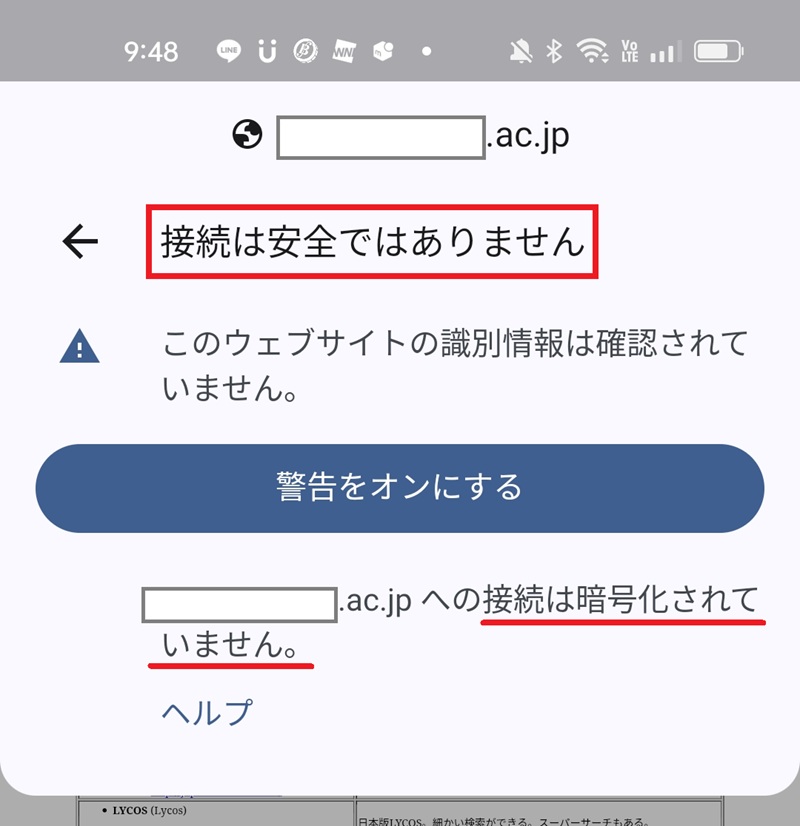
今ではhttpのホームページはほとんど見かけなくなりました。もし、訪問した場合はメールフォームや支払い入力といった 個人情報を入れるのは注意しましょう。
https化のメリット、httpのデメリット
httpでサイト運営する場合と、httpsでサイト運営する場合でどんな違いがあるのか?メリットとデメリットについて解説します。
※ホームページを作成すると初期状態は「http」で始まります。そのためサイト運営者は「https」へ変更するための設定処理を行う必要があります。
httpのままで運営するデメリット
- 【デメリット】「このページは保護されていません」のエラーメッセージが表示される
httpのままだと「このページは保護されていません」などエラーメッセージが表示される
httpで運営するもっとも大きな影響は、訪問者がページを訪れた際に「このページは保護されていません」 「安全な接続をサポートしていません」などのエラーメッセージが表示されることてす。
httpだと検索エンジンから入った時に下記のようなエラーが表示される
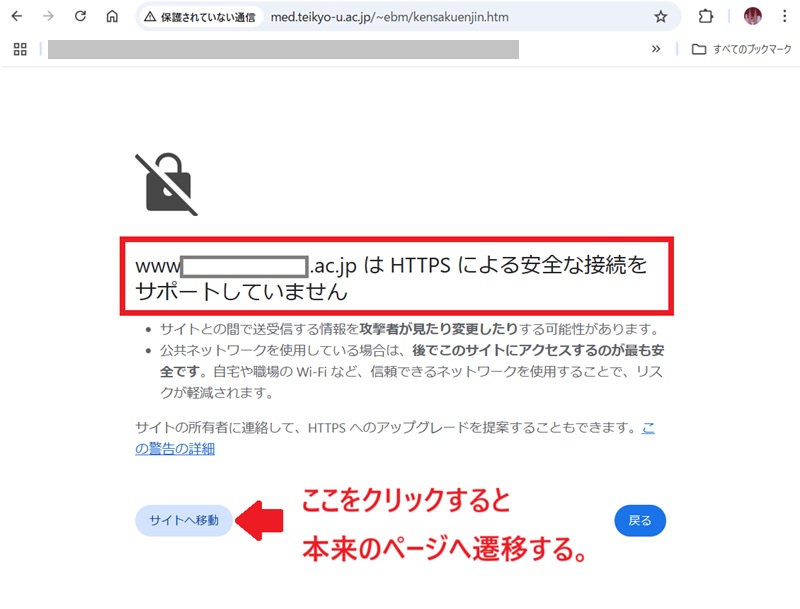
本来、表示されるはずのページにワンクッション挟んでエラーページが表示されます。エラーページから「ページへ移動する」をクリックすることで、ようやく運営サイトが表示されます。
httpだとせっかく検索エンジンから流入してきても、エラー画面で離脱してしまうことになります。
https化することのメリット
- 【メリット】暗号化されたデータ通信で情報漏洩や改ざんを回避できる
- 【メリット】HTTP2が利用できる
- 【メリット】SEO対策上の加点になる
https化すれば暗号化されたデータ通信で情報漏洩や改ざんを回避できる
httpsで運営している場合、データは暗号化された通信でやり取りすることになります。 そのためスキミングされたとしても解読しずらくなります。
ECサイトなどのネットショッピングを行う場合、クレジットカードの番号、パスワードなどの個人情報を入力しますが https化しておけば通信傍受などのリスクが減少します。
https化すれば「HTTP2」が利用できる
インターネットの通信方法(プロトコル)として「HTTP/1」と「HTTP/2」がありますが、より高速に作動する「HTTP/2」についてはHTTPS化していることが条件となります。
そのためhttpsに設定していれば高速のプロトコルであるHTTP/2にてデータ送信が行われます。
httpsならSEO対策上の加点になる
Googleでは公式上で「ランキングシグナルとしてのHTTPS」を発表。https化することでSEO上の加点となることを明記しています。
https化しない理由がないのでサイト運営者はWebサイトやワードプレスを立ち上げたら、早いうちにhttpsへ変更しておきましょう。
運営サイトをhttpからhttpsにする設定方法
ワードプレスを作ると最初は「http」の状態で開始されています。そこで運営サイトをhttpsにするにはレンタルサーバーの管理画面で設定の変更を行うことが必要となります。
ここではエックスサーバーを例にしてhttpからhttpsへ変更していきましょう。
- レンタルサーバーで「SSL設定」を行う(例:エックスサーバー)
- レンタルサーバーもしくはFTPで「.htaccess」を編集する
- ワードプレスの管理画面「設定」→「一般」でWordpressアドレスとサイトアドレスを編集する
「SSL設定」を行う(例:エックスサーバー)
実際にエックスサーバーを例にして、httpからhttps化を行います。操作としては「SSL証明書」を導入することでhttps化が実行できます。実際の操作を説明してみましょう。
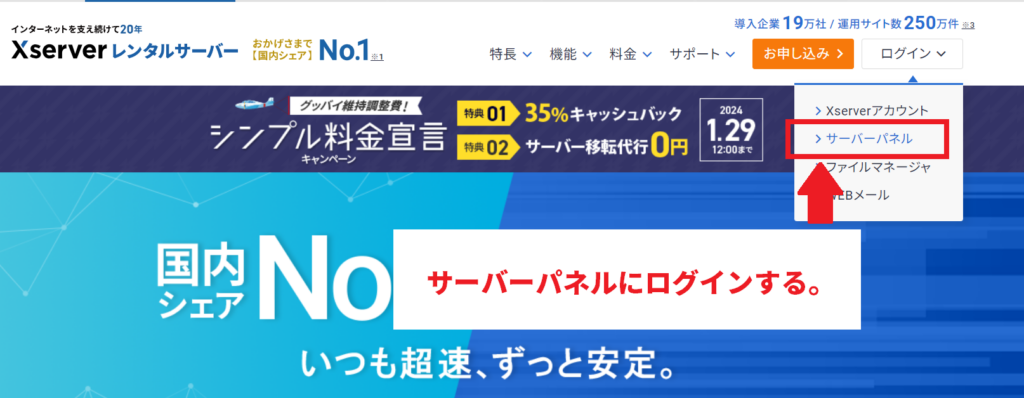
1.エックスサーバーの「サーバーパネル」にログイン
まずは、エックスサーバーの管理画面に入ります。IDとパスワードを打ち込みましょう。
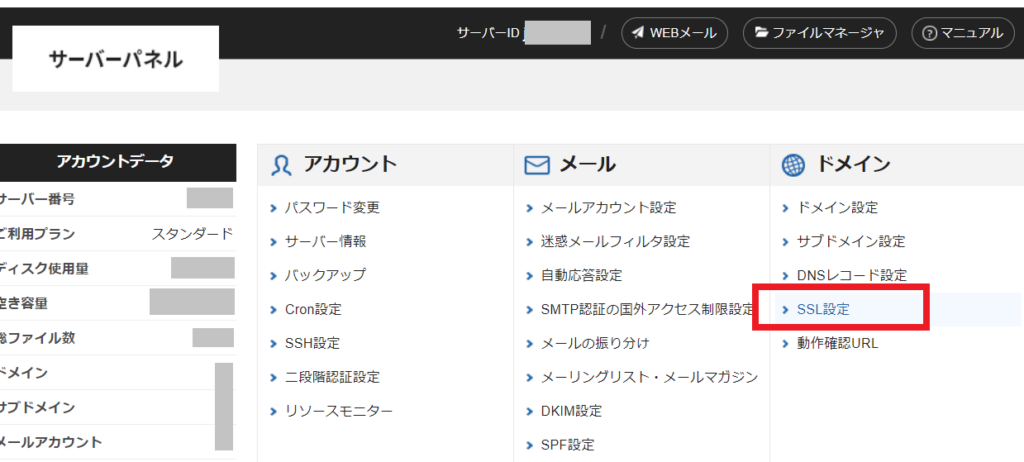
2.SSL設定を選択
サーバーパネルの画面に入ったら「SSL設定」を探してクリック
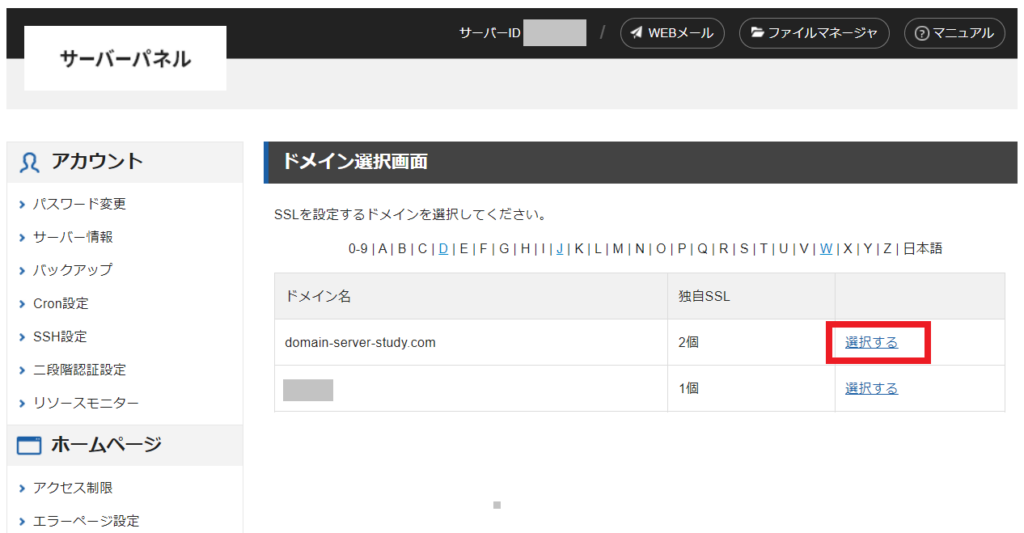
3.https化(SSL化)したいドメインを選ぶ
SSLを導入したい独自ドメインを選んで「選択」をクリック
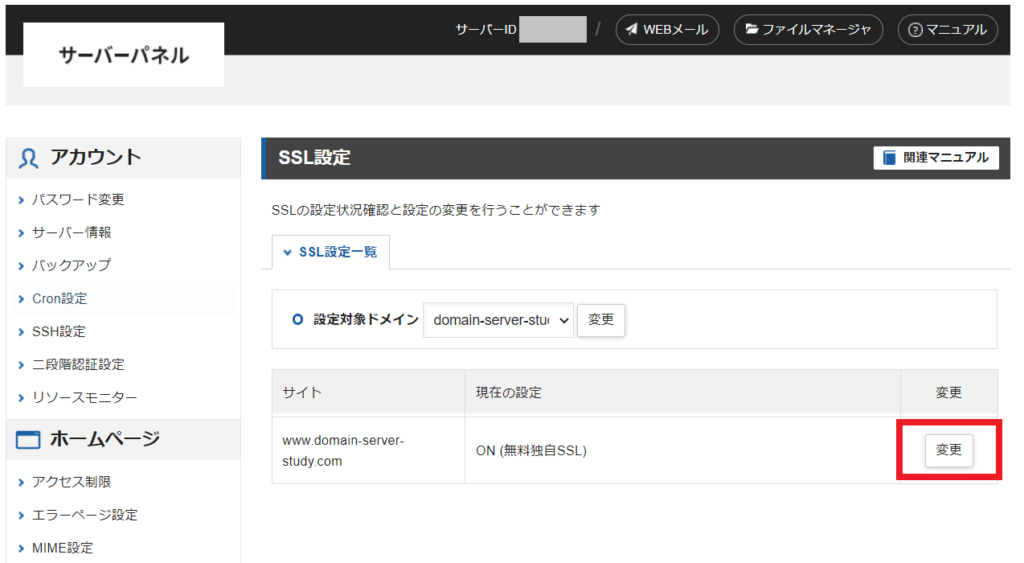
4.「変更」を選択する
「変更」をクリック。
※下のドメインは既にSSL化しているので「ON」と表示されています。
「ONにする」をクリックで完了
「ONにする」をクリックして設定完了。
※下のドメインは既にSSL化が完了しているため「OFFにする」と表示されていますが、本来は「ONにする」と表示されます。
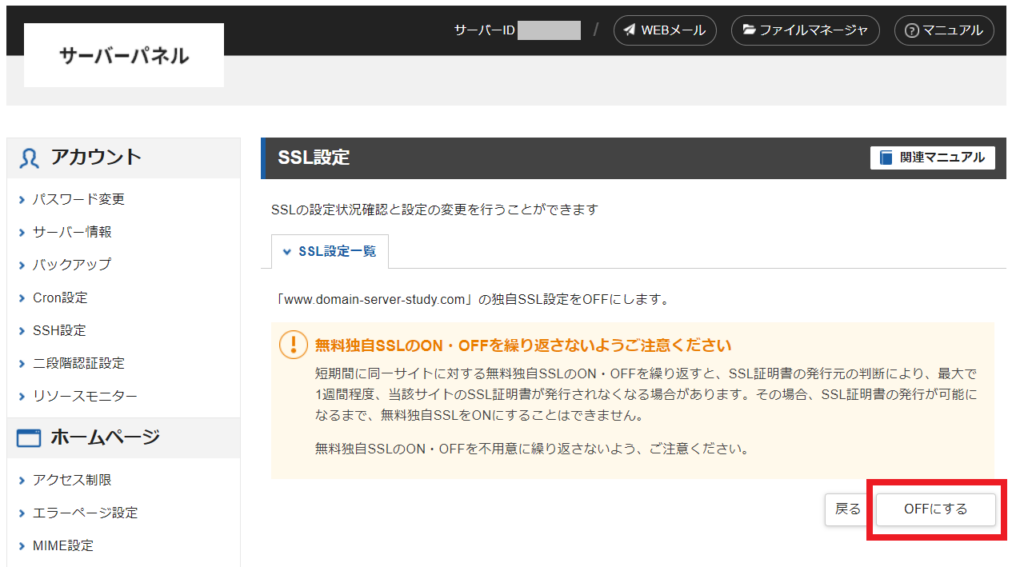
以上でレンタルサーバーで行うhttps化(SSL設定)が完了します。 マウス操作だけで押していくだけなので、かなり簡単な操作だけで設定が出来ます。
次に「.htaccessの編集」「ワードプレス側の設定」を変更することでhttps化が完了します。
WordPressに設定する際は、Wordpress側の設定も忘れないようにしましょう。
まとめ
ここまでhttpとhttpsの違いと、その確認方法について説明してきました。
Googleがhttpsを推奨していることもあり、今ではhttpで運営しているWebサイトはほとんどみかけなくなりました。
検索エンジンの次の画面でエラーメッセージが表示されると驚いてしまいますが、httpsではないということを注意喚起しているだけなので、 個人情報を入力しなければ特に問題ありません。