
このページではワードプレスに興味があり、これから作成を考えている方に向けたワードプレスの開設ガイドになります。
今、ワードプレスはレンタルサーバーを借りれば30分もかからずに作ることが出来ます。作成は本当に簡単でパスワードやURLなどの項目を入力するだけで開設が完了します。
開設が簡単な一方で、作ってからの作業が多いのがWordpressです。 開設後は「ワードプレステーマの選定」や「プラグイン導入」などを行ってワードプレスのカスタマイズを行っていきます。
WordPressテーマやプラグインは種類が数千種類もあり、適切なテーマを選びや基本的なプラグイン選びには知識が必要になってきます。
その後はページ作りのために「ブロックエディタ」と呼ばれる専用エディタを使って記事を書いていきます。 エディタの使い方を学びつつ記事を書いていくことになります。
最適なワードプレステーマを選んで、効率的に運営するためのプラグインをインストールして、ブロックエディタの使い方を学べば、ほぼワードプレスを理解したことになります。
このページではwordpressを作る作業に疲れることのないよう開設方法を説明し、適切なテーマとプラグインをずばり紹介していきます。
初心者の方でもスムーズにWordpressが始められますので、ぜひ参考にしてみて下さい。

必要なところだけギュッとまとめて説明しています!


このページの結論。まとめ。
まず、wordpressを始めるためのステップをかんたんに説明します。以下の説明では最低限の環境で始められるので、いち早くワードプレスを実践してみたい方におすすめてす!
- 導入:エックスサーバーかConohaWINGのクイックスタートで契約する
- テーマ:無料テーマならCocoon有料ならスウェルで始める
- SSL設定:ドメインのSSL設定を行う(クイックスタートなら契約時にチェック入れるだけで設定可能)
- プラグイン:そのまま触らずでOk!
- 初期設定:Wordpressサイト設定とパーマリンク設定のみ設定をする
エックスサーバーだと契約時にテーマ、SSL設定を選択できるので簡単!実質、初期設定だけ行えば完成します!
いろんなレンタルサーバーがありますが、おすすめはエックスサーバーかConoha WING。この2社だと簡単にワードプレスを始めることが出来ます。
1章.ワードプレスとは?
まずはワードプレスがどんなものなのか解説していきます。
- そもそもワードプレスってなに?
- ワードプレスを選ぶ理由は?
- wordpress.orgとwordpress.comってなに?
- どうやってワードプレスを導入するの?
- ワードプレスにかかる料金は?
そもそもワードプレスってなに?
ワードプレスを簡単に説明すると自分専用のブログが作れるシステムを意味します。
具体的にはレンタルサーバーを借りてワードプレスを作成します。それだけで自分専用の管理画面が持てます。
無料ブログのようなブログ管理画面を自分で持てるのがワードプレス
「アメーバブログ」や「はてなブログ」でアカウントを作った場合、 そのブログサービスをレンタルして借りることになりますが、ワードプレスではブログのシステムを自分で構築して管理するイメージになります。
ただし自分で構築すると言っても、そんなに難しいものではありません。
今ではワードプレスを作るのがめちゃめちゃ簡易化されるため、レンタルサーバーを借りて「簡単インストール」機能を使えば、誰でも20分~30分もあればワードプレスが作れるようになっています。
SNSやYoutubeがある中でワードプレスを選ぶ理由は?
情報発信という面においてSNSやYoutubeがある中で、あえてWordpressの優位性をあげれば「匿名性」があるということでしょうか。
また動画中心になってきている中で、Wordpressは文章がベースとなります。Google検索など検索エンジンを利用する人に向けて情報発信を行うことになります。
wordpress.orgとwordpress.comってなに?
Google検索などで「Wordpress」または「ワードプレス」と検索すると、 1ページ目に「wordpress.org」と「wordpress.com」と呼ばれる公式サイトが 見つかります。
それぞれの違いは以下の通りです。
- wordpress.org:ワードプレス本体のデータをダウンロードできる公式サイト
- wordpress.com:無料ブログ版ワードプレス
基本的にこの2つのサイトを利用することはありません。一般的にはレンタルサーバーでワードプレス本体のデータが用意されているので、それを使います。
WordPress.org
WordPress.orgはワードプレス公式サイトであり、本体のデータをダウンロードできるサイトになります。
ただし、ここからデータをダウンロードした場合、自分でFTPなどを使って難しい設定を行わなくてはいけません。
そのため、データのダウンロードや設定などに関してはレンタルサーバーを借りて「簡単インストール」機能を使って10分ぐらいで構築するのが一般的です。
レンタルサーバーであればダウンロードする必要もなく、難しい設定も行わなくて済みます。
WordPress.com
WordPress.comはワードプレスの無料ブログ版になります。
アカウント登録することで無料でワードプレスを始めることが出来ます。 管理画面もワードプレスそのものなので、どのようなものか確認するには良いかもしれません。
プランが5つあり無料プランだと「独自ドメイン不可」 「強制広告の表示あり」「プラグイン利用不可」など幾つかの制限があります。
- フリープラン:0円
- パーソナルプラン:580円〜
- プレミアムプラン:1,100円〜
- ビジネスプラン:2,900円〜
ビジネスプランからプラグインとテーマインストールが可能になります。もし収益化を考えているのであれば ビジネスプランを契約した方が良いでしょう。
プレミアムプランまではプラグインとテーマのインストールが出来ないので注意です。
このような事情もあり制限なしでワードプレスを使うのであれば、レンタルサーバーを借りてワードプレスを始めるのが一般的になっています。
レンタルサーバーであれば月額500円~1,000円ほどで制限なくワードプレスの利用が可能になります。
どうやって導入するの?
では、実際にワードプレスを導入するには、どのような工程が必要になるでしょうか?
結論として、「レンタルサーバー」と「独自ドメイン」を契約する必要があります。
そして契約時に「クイックインストール」で申込むか、 契約後に「簡単インストール機能」で設定するかどちらかの操作を行うことでワードプレスが開設できます(※エックスサーバーの場合)。
クイックインストールによる申込みや設定と言っても「メールアドレス」「パスワード」など5つ程度の項目に入力するだけで開設できるので、思っているより簡単に作れると思います。 速ければ10分。初めての方でも20分~30分あれば開設できるでしょう。

では、レンタルサーバーと独自ドメインについてもう少し詳しく解説していきましょう。
レンタルサーバー
レンタルサーバーが担うのはワードプレスの構築。そしてデータの保管場所になります。
先述したように最近のレンタルサーバーには「簡単インストール機能」という機能が搭載されているので、 最短10分ほどでワードプレスが作れるようになっています。
代表的な人気のあるレンタルサーバーは以下の通りです。
エックスサーバー、Conooha WING、ロリポップ
独自ドメイン
一方で独自ドメインはWebサイトのURLになるものです。
まずは、好きな独自ドメインを自分で考えて決めます。その後、ドメイン事業者でその独自ドメインを契約することで、それが自分のワードプレスサイトのURLになります。
代表的な人気のあるドメイン事業者は以下の通りです。
お名前.com、ムームードメイン、エックスサーバードメイン
ワードプレスにかかる料金
次に料金の紹介です。 ワードプレスにかかってくる費用はレンタルサーバーの料金と独自ドメインの料金をあわせたものになります。
大体、月に1,000円ぐらいかかってくるものだと思ってください。

レンタルサーバーの料金(月額で500円~1,500円ぐらい)
レンタルサーバーは月単位で料金を支払います。
格安サーバーなら500円ほど。人気のサーバーだと1,000円~1,500円ほどが標準的な料金の目安になります。
エックスサーバーやConohaWINGなどの人気のレンタルサーバーの場合、月に1,000円~1,500円ほどの料金がかかります。 ただし、長期契約をすると800円~900円ほどまで料金が割引されるため、長期一括払いで契約している人も多いです。
独自ドメインの料金(年間で無料~3,000円ぐらい)
独自ドメインの料金はレンタルサーバーのように月額ではなく年単位で支払いが発生します。
.comなんかだと年間で1,500円ほどが標準的な価格になっています。.jpだと年間で3,000円ほどになります。
今ではConohaWINGやエックスサーバーなど多くのレンタルサーバーでは サーバー契約すると条件次第で独自ドメインが無料でもらえるキャンペーンを行っています。
この場合は実質レンタルサーバー代だけしか費用がかかりません。
レンタルサーバーはエックスサーバーやConoha WINGで契約している人が多いですね。
さらに詳細な料金まで紹介して解説しているのが次のページになります。詳しく知りたい方は参考にしてください。
詳しく解説
2章.ワードプレスを作成する
次にワードプレスの作成方法について説明していきます。
ワードプレスの構築は本当に簡単になってきていて、今では10分~20分もあれば完成するようになっています。
今回はシェアNo1レンタルサーバーとなるエックスサーバーのクイックスタートサービスで契約と同時にワードプレスの設置を行っていきます。
まず、エックスサーバーの公式サイトに入って「申込み」を選択しましょう。
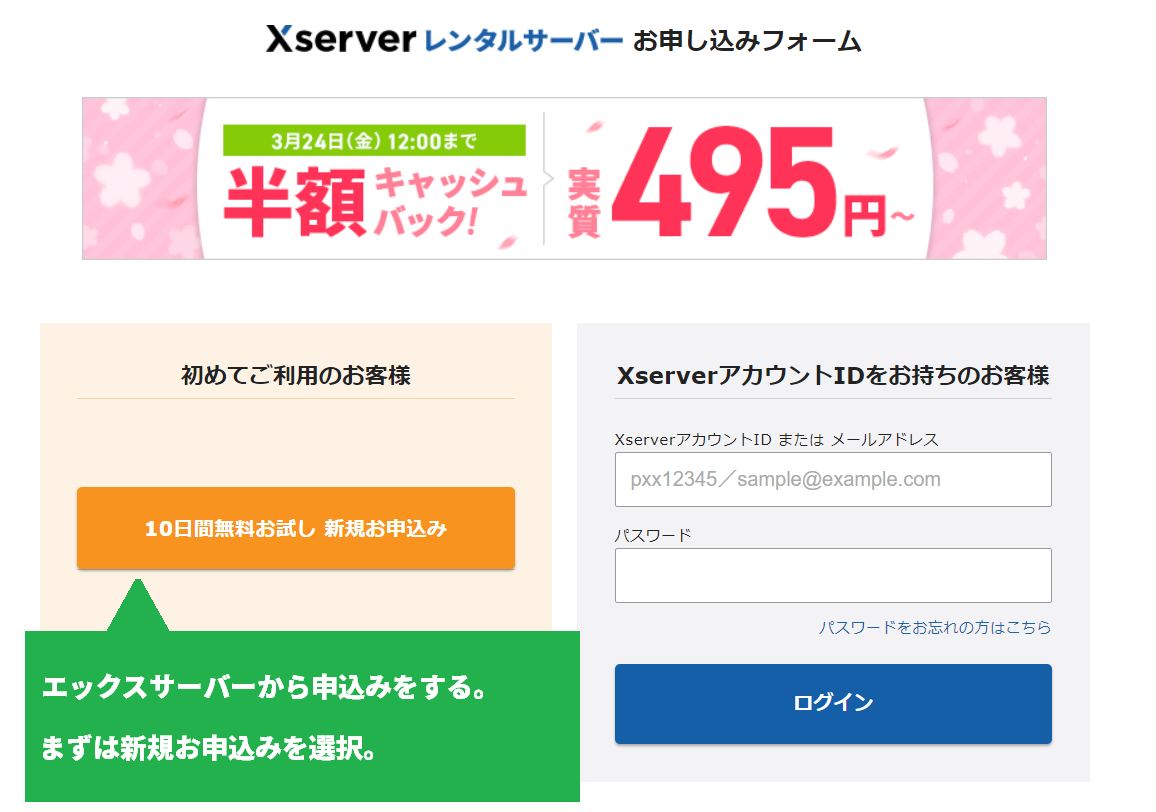
① エックスサーバーから申込みをする。
エックスサーバーの公式サイトに入ると「お申込み」と書かれている箇所があるので選択します。

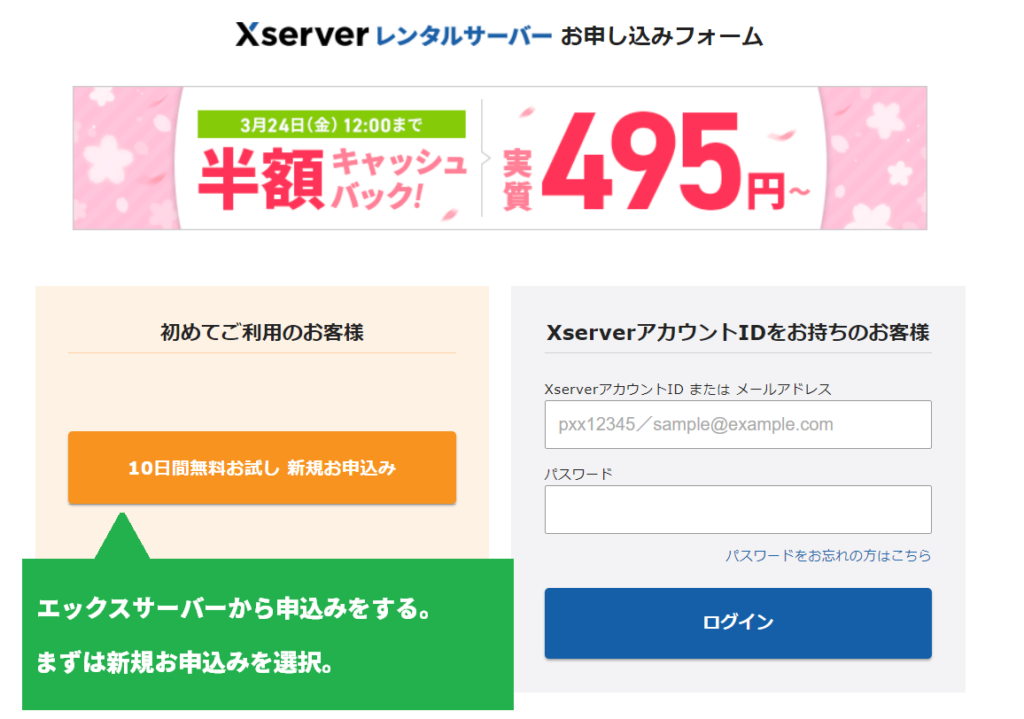
次の申込みフォーム画面に遷移します。初めて申込みをする場合は「10日無料お試し 新規申込み」を選択します。
② プランを選択する
次にプランを選択する画面に遷移します。「スタンダード」「プレミアム」 「ビジネス」の3つのプランが用意されています。
基本的には300GBのスタンダードプランで充分です。
プラミアムやビジネスプランを選ぶ場合はデータ容量が400GB、500GBと多めに欲しい場合に選びます。

- スタンダード:容量300GB
最も人気のあるベーシックなプラン。 - プレミアム:容量400GB
メール容量やWebサイトのデータ容量を追加したくなった時に。 - ビジネス:容量500GB
メール容量やWebサイトのデータ容量を追加したくなった時に。
③ クイックスタートと契約期間を決める
次にWordPressクイックスタートでワードプレスを作るかどうか選択します。
クイックスタートにすると契約と同時にワードプレスが作れます。 ワードプレスを作る予定であれば、こちらにチェックを入れます。
契約期間を選択します。「12ヶ月払い」を選択すると大きく月額料金が割引されます。 さらに独自ドメインが無料でもらえます。

④ ドメインを登録する
次に独自ドメインを登録します。自分だけのドメインを登録しましょう。
→良いドメイン名の決め方 5つのアイディアで最適な独自ドメインを考えよう

⑤ WordPress情報を入れる
ここが実際のワードプレス開設にあたっての情報になります。以下の4つ~5つの項目を入れるだけでワードプレスが作れます。
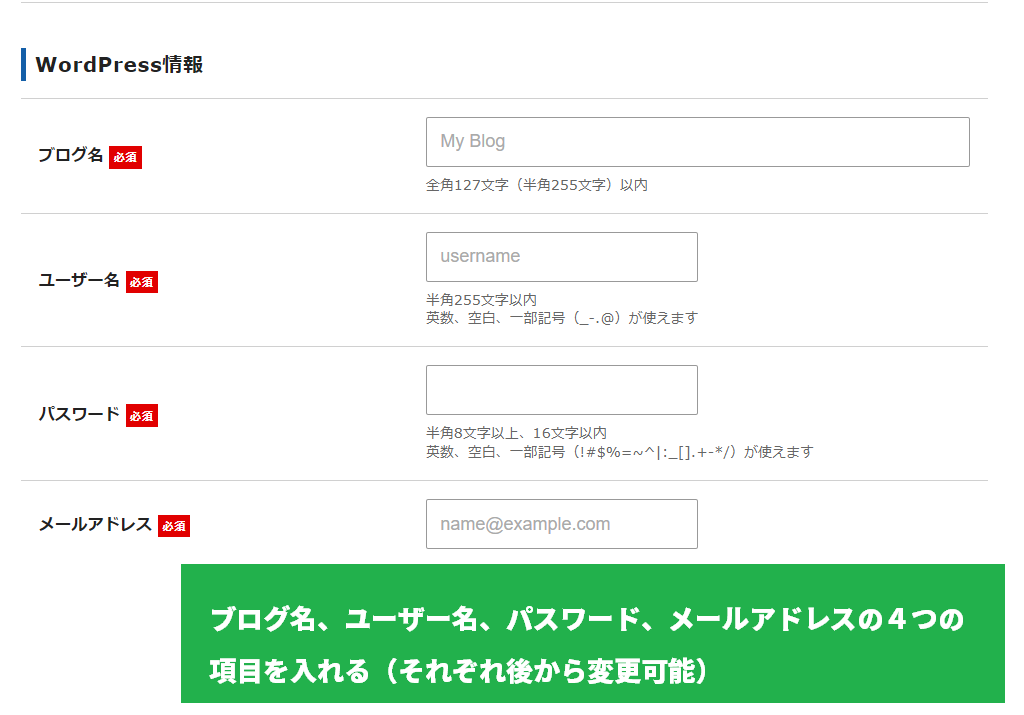

- ブログ名:サイトのタイトルを入れましょう。
例「ドメイン取得ナビ」といったように好きなタイトルを入れて下さい。 - ユーザー名:管理画面に入る際のユーザー名を決めます
後から変更可能 - パスワード:管理画面に入る際のパスワードを決めます
後から変更可能 - メールアドレス:管理画面に入る際のユーザー名がわりになります。また、Wordpressから送付される通知用にもなります。
後から変更可能
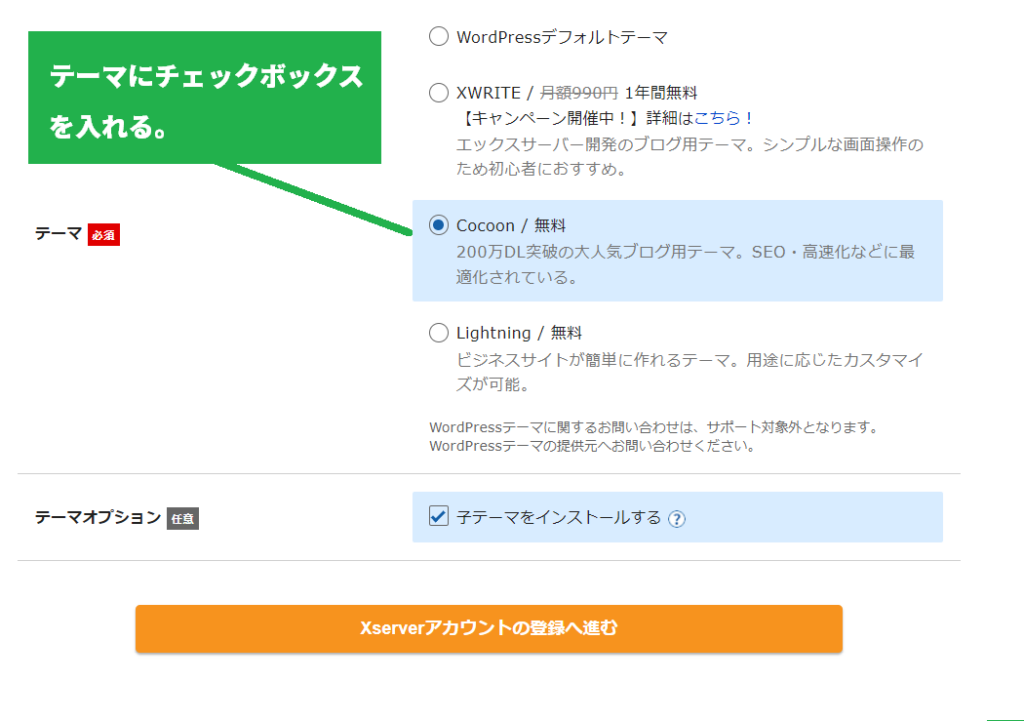
⑥ テーマを決める
テーマを入れます。テーマについては開設して管理画面に入った後からでも導入できます。 迷うようであれば一旦は無料テーマのCocoonにしておくことをおすすめします。
この後、Xアカウントの登録と、支払い関係の登録を行います。

支払い情報を入力します。

支払い情報を入力したのちにエックスアカウントの登録に入ります。
以上でクイックスタートが完了します。
ワードプレスの作り方
3章.Wordpressテーマを探す
ここまでの説明でワードプレスを作成したことでログインURLから管理画面に入れるようになっています。
そして、ワードプレスの構築後に行いたいのが自分にあった「テーマ」選びです。
ワードプレステーマとは?
ワードプレステーマを簡単に説明するとデザインテンプレートと言えます。
ただし、デザイン面だけでなく設定やカスタマイズの機能部分や、記事作成の編集機能にも大きく関わってくるのが ワードプレステーマです。
SWELLやCocoonといった人気のテーマだとこの設定機能や編集機能が充実しているため、 より効率的な記事作成が行えるようになっています。
無料テーマと有料テーマ
ワードプレステーマは無料で提供されている「無料テーマ」と、お金を出して購入する「有料テーマ」に分かれます。
無料テーマにかかる料金は当然0円です。 有料テーマの場合だと、買切りで1万円~2万円ほどの価格になっているテーマが多くなっています。
では実際に人気となっている無料テーマと有料テーマを紹介してみましょう。

おすすめ無料テーマ
無料のワードプレステーマは数多くありますが、日本製でかつ個人ブロガーに人気のテーマは数が限られてきます。
その中で最も人気なのが「Cocoon」です。現在エックスサーバーが管理しているこのテーマはこれまでに200万ダウンロードされています。
| テーマ | 評価 | 特徴 |
|---|---|---|
| Cocoon コクーン | ★★★★★ | 個人ブログに大人気の無料テーマ。登録者200万超え。2022年からエックスサーバーが運営管理。 |
| Lightning ライトニング | ★★★★☆ | WordPress.orgの公式ディレクトリに掲載されているテーマ。インストール数7万件以上(※2022年3月時点)となっています。ビジネス向け。 |
| Luxeritas ルクセリタス | ★★★★☆ | 高速化でめっぽう速い無料テーマ。SEO最適化も充実。さらにオリジナルブロックも搭載。 |
| Xeory Base セオリー | ★★★☆☆ | 洗練されたシンプルなデザイン。 |
おすすめ無料テーマ
おすすめ有料テーマ
有料テーマになるとデザインがおしゃれなテーマが揃っています。それだけでなく多機能でかつ高速化にも対応しているテーマが増えてきます。
有料テーマで特に人気があるテーマは「Swell」です。オリジナルブロックによる圧倒的な編集機能が魅力になっています。 おしゃれなデザインも作りやすく、高速化にも対応しています。
| 会社名 | 料金 | ジャンル | 特徴 |
|---|---|---|---|
| SWELL | 17,600円 | 個人ブログ | 初心者向け。ブロックエディター対応で編集機能が強い。高速化にも対応。人気No1の有料テーマ。 |
| AFFINGER6 | 14,800円 | 個人ブログ | 中~上級者向けで高機能な有料テーマ。オリジナル開発のプラグインによって様々な機能を追加導入できる。より収入に重きを置きたい人向け。 |
| JIN:R | 19,800円 | 個人ブログ | 人気テーマ「JIN」のブロックエディター対応版とも言えるJIN:R。フルリニューアルし2022年に登場。高機能でデザインがおしゃれ |
| Xwrite | 1ヶ月ごと990円 | 個人ブログ | エックスサーバーが提供する初心者向けテーマ。2022年登場の後発テーマながら日々の開発により日々オリジナルブロックが増加。2023年9月までなんと無料で提供。 |
| TCD | 8,980円~59,800円 | 店舗・法人向け | 累計で12万ユーザーを突破。80種類以上の専門的なテーマを販売。美しいデザインと特化した機能に強み。 |
おすすめテーマ
個人ブロガーに人気のテーマ2つ
正直なところ個人ブロガー向けのテーマであれば、無料テーマでも有料テーマでも人気になっているテーマはほぼ決まっています。
個人ブロガーが無料テーマを探す場合「Cocoon(コクーン)」がおすすめです。ブロックエディターに対応していて オリジナルブロックも多数。SEOの機能もバッチリです。デザインについてはテンプレートをいじる必要があるでしょう。
有償テーマの場合、今だと「Swell(スウェル)」の人気が高いです。 編集機能、高速化、オリジナルブロック、デザイン性どれをとっても秀逸な出来のテーマになっています。
おすすめテーマ
ワードプレステーマの選び方のポイント
ここでは個人ブロガーに向けてテーマの選び方について説明をします。テーマ選びのポイントを理解しましょう。
ブロックエディタ対応テーマを選ぶ
これからのワードプレス選びは「ブロックエディター」に対応していて、かつオリジナルブロックが多彩なテーマがおすすめです。
2018年に登場したブロックエディターは当初は不人気で、わざわざクラシックエディタに戻して利用する人が大勢いました。
しかし、オリジナルブロックも充実してきてブロックエディタの利便性は日に日に良くなっています。 現在ではクラシックエディタではなくブロックエディタが主流のエディタになっています。
ちなみにSwellもCocoonもオリジナルブロックが20個以上も用意されています。
頻繁にアップデートされているテーマを選ぶ
アップデートされているテーマかどうかも重要なポイントになります。
人気テーマであっても、1年以上もアップデートされていないテーマも幾つかあります。 直近数ヶ月以内にはアップデートされているテーマを選びましょう。
4章.記事を投稿する
テーマが決まって導入を行ったら、次は記事を投稿してみましょう。
今回は無料テーマで人気のCocoonを使って記事を投稿していきます。
エディターから記事投稿を行う
まず記事を投稿するには管理画面「投稿」から「新規追加」を選択します。
新規追加を選択すると記事投稿ができるエディター画面に遷移します。

タイトルを入れる
「新規追加」を選択すると下記のようなブロックエディターのエディタ画面が表示されるので、まずはタイトルを入れましょう。

文章を入れる
タイトルの下に文章を入れます。

段落を追加したい時は以下のように「+」を選択してから「段落」を選択しましょう。

各種ブロックを入れる
追加できる要素は「段落」だけではありません。
「見出し」「リスト」「テーブル」 「吹き出し」「枠線ボックス」など実に様々な要素がボタン操作で 追加できるようになっています。
「+」を選択してから「すべての表示」をさらに選択し、左側のメニューバーにある好きな要素を選択しましょう。

ここではタブボックスを選択して追加をしました。その画像が以下となります。

このような要領でいろいろなブロックを追加していき記事を作成するのがブロックエディターになります。
画像を追加する
記事に画像を追加する方法について説明します。
まず「メディア」から「新規追加」を選択しましょう。アップロードをする画面に切り替わります。

画像を追加するためにファイルをドロップして持ってくるか「ファイルを選択」から選びましょう。

これで画像が追加されます。
5章.初期設定を行う
ワードプレスを開設したら初期設定を行う必要があります。
初期設定には最初に必ず行っておきたい設定と、後からでも間に合う設定など、様々な設定が存在します。
初期設定と重要な設定の一覧
| 項目 | 内容 |
|---|---|
| 1.初期設定:タイトルとキャッチフレーズ | タイトルは設定次第でGoogleの検索結果で表示されることも。キャッチフレーズは空欄でもOK |
| 2.初期設定:Wordpressアドレスとサイトアドレス (超重要★★★) | サイトアドレスに設定したものが実際のURLになる。Wordpressアドレスはデータ保存場所のことで、間違って設定すると画面表示されなくなるので注意 |
| 3.初期設定:パーマリンク (超重要★★★) | 記事ページのURL構造を決めるのがパーマリンク設定 |
| 4.初期設定:メディア設定 | メディアの最大サイズ(横幅)やメディアデータの保存フォルダを変更できる(ただし変更する必要なし) |
| 5.初期設定:コメント設定 | コメント欄を非表示にしたり。コメントを承認性にできる |
| 6.初期設定:プロフィール設定 | 適切なプロフィールの設定で信頼性をUPさせSEO上の加点となる |
| 7.初期設定:カテゴリー追加 | 記事数が増えてからカテゴリー分けしてもいいので後回しOK |
| 8.初期設定:フィード設定 | 他のサイトに表示されるRSS情報(記事情報)を抜粋表示に変更する |
| 9.初期設定:プライバシーポリシーページ追加 | 設定からプライバシーポリシーページ(個人情報に関するページ)が簡単に作れる |
| 10.サーバー設定:SSLの導入 (超重要★★★) | 「http://」から「https://」に変更してセキュリティ強化とURLを固定する |
| 11.テーマ導入 (超重要★★★) | ワードプレステーマによってサイトデザインや機能が決まるのでテーマ選びは特に重要 |
| 12.プラグイン追加 (XMLサイトマップ) | サイトマッププラグインで記事がGoogleに認識されやすくなる |
| 13.プラグイン追加 (WP Multibyte Patch) | 日本語化パッチでリンクの文字化けを回避する |
| 14.ウィジェット (Googleアナリティクス設定) | アナリティクスタグを簡単に設置。アクセス解析を行う。 |
| 15.削除 (初期プラグイン) | 必要のない初期プラグインを削除する |
| 16.削除 (サンプルページ) | 必要のない初期ページを削除する |
| 17.削除 (メタ情報) | 必要のないメタ情報を非表示にする |
実際の詳しい設定方法については、以下ぺージで解説しています。
ワードプレスの設定
最初に行っておきたい設定
上で紹介をした各種設定の内、以下のものは最初に確認・設定しておいた方がよいでしょう。
- 2.初期設定:アドレスとサイトアドレス
- 10.サーバー設定:SSLの導入
- 初期設定:パーマリンク
「アドレス・サイトアドレス」や「SSL設定」、「パーマリンク」の3つの設定については開設直後に設定しておきたい項目になります。
この3つはどれもページのURLに関わってくる設定になります。
それぞれの設定とも時間が経ってから変更すると、それまでのURLと異なってしまいますので 出来れば開設直後に決めておきたい設定でしょう。
また、次の設定に関しても早めに設定することをおすすめします。
6章.収益化のポイント
ここではブログを収益化するために最も重要だと思えるポイントを3つ紹介したいと思います。
1.ジャンルを特化し質の高い記事を書く(5,000字以上で)
まず最も重要なポイントが「質の高い記事を書く」ということです。
何をもって質が高いとするのかは難しいところですが「仕事にしていること」や「経験していること」=自分が詳しいことを記事にすることで 内容が具体的になると思います。
その他、質の高い記事となるポイントをまとめてみました。
- 装飾をたくさん入れる
- データや数値を表にまとめる
- 図を作成する
- Youtube動画を入れる
1.装飾をたくさん使う
最も簡単に実践できるポイントは「装飾をたくさん使う」ことです。
例えば記事中に「吹き出し」を入れる。「装飾ボックス」を入れる。「文字」に色をつけるわけです。
吹き出しや装飾ボックスは、いまやブロックエディターであれば(かつオリジナルブロックが充実しているSWELLやCocoonのようなテーマであれば)マウス操作だけで 簡単に設置することが出来ます。
その他にも今では様々な装飾を施せるようになっているので、そういった装飾に気を使って設置するだけでも、かなり記事の見た目が整います。
2.データや数値を表にしてまとめる
次に実践して欲しいポイントが「表」を作成することです。
表もワードプレスのテーブル機能を使って、比較的簡単に作ることが出来ます。
表を作る場合、データをまとめる作業に時間がかかると思いますが、文章で情報をまとめるより表にした方が遥かにわかりやすくなります。
なにかデータをまとめるものあれば、率先して表にしてみましょう。
3.キャプチャや図解を作成する
3つ目のポイントがキャプチャや図解の作成になります。
キャプチャは例えば「エックスサーバーの登録方法」であれば、実際に登録した時に表示される画面のスクリーンショットを1枚1枚残していくことです。
スクリーンショットを10枚作れば、登録方法の流れを記したコンテンツが作成できます。
また図解についてはイラストの無料素材ではなく、デザイン系のWebサービスやビジネスソフトを使って自分で作る図解のことです。
いまではCanvaやデザインACなど無料で利用することが出来るWebサービスもありますし、 パソコンにパワーポイントが入っていればパワポで作ってもいいと思います。
作るには時間がかかりますが、なにか視覚に訴えるものが作れるようになれば記事の質がぐっと上がります。
4.Youtube動画を入れる
一部のサイトで取り入れられているのがYoutube動画です。
ブログやワードプレスジャンルでも人気のあるサイトは大体、Youtube動画を取り入れています。
動画編集のスキルがある方は取り入れて見て下さい。
2.記事作成を継続させる(まずは50記事)
根本的に記事数がある程度ないとアクセス数が稼げません。
内容が充実している記事を作成するにはかなりの時間が取られますが、まずは50記事をめざして作成を継続させていきましょう。
50本も記事ネタを考えるのは大変です。その場合、ラッコキーワードの有料版などを契約してサジェストキーワードや競合調査をしてみましょう。
需要のあるキーワードや穴場のキーワードがわかるとモチベーションも上がります。
3.リライトして広告成約の導線を作る
3つ目はアクセス数がついた記事については積極的にリライトをすることです。
置ける広告がないか探し、あれば成約できそうな導線を作って配置しましょう。
この方法は賛否両論あると思いますが、個人的には最初の1件はこのやり方でもいいのでまず成約を上げてほしいと思います。
始めて成約が1件あがるとモチベーションが上がります。
Q&A
- ワードプレスを覚える時間はどれくらいかかる?
-
ワードプレスを構築するだけであれば、かんたんインストールを使って30分もあれば出来ますが、 実際に慣れるまでには1ヶ月~2ヶ月ぐらいはかかるのではないかと思います。
テーマを入れてから実際に記事を書くわけですが、ここから覚えることが多くなってきます。
ブロックエディタの使い方、各種設定方法、Googleのツールの導入。それなりにボリュームもあります。 まずは記事を書くことが大前提になりますので、記事を書きつつ時間をかけて覚えていくことをおすすめします。
まとめ
ここまで、ワードプレスを始めるにあたって必要になってくることをそれぞれ解説してみました。
実際にブログ運営が始まってみると、記事を書くライティングが8割となってきます。