Googleが提供するGmailやGoogleドライブなどの無料Webサービス。またはchromeやYoutubeなどを利用する際にGoogleアカウントが必要になります。
このGoogleアカウントでは様々な設定が出来るようになっています。設定を変更することで「Gmailの宛名を変更」することができたり、Googleアカウントのパスワードも変更できます。 Cromeの履歴情報や課金情報などもGoogleアカウントで管理しています。
必ずしも設定を行わなくてはいけないという事ではありません。諸所の設定をせずとも各サービスは利用できます。 ただし、Googleアカウントの設定を理解し、正しい活用方法を知っておけばよりスムーズなインターネット生活が送れます。
このページではGoogleアカウントの管理画面の使い方や、どんな設定が出来るのかなどについて詳しく解説していきます。


Googleアカウントの設定をすると、なにがどう変わるのか?そもそも、どんな設定が出来るのか?
まずGoogleアカウントで設定できること確認できることを説明します。
アカウントの残りデータ容量を確認できる
Googleアカウントのデータ容量は15GB付与されますが、残りのデータ容量がどれくらいなのかを確認することが出来ます。15GBを超えそうな場合は100GB(月額250円)の有料プランに乗換えが出来ます。

名前などの登録情報を変更できる
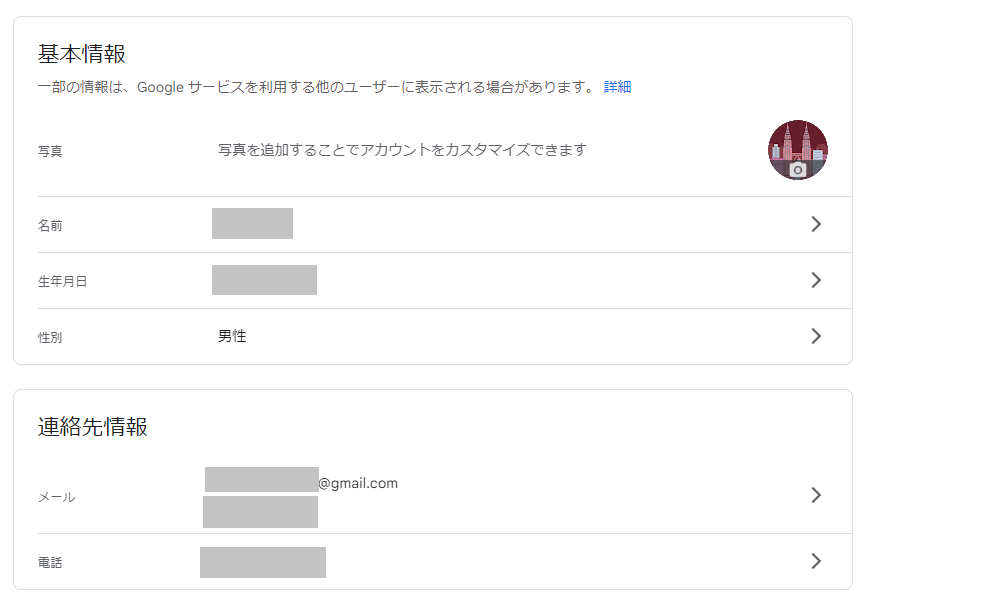
名前やプロフィールアイコンなどの登録情報を変更できます。この登録情報はサインインしている時にそのパソコンやスマホで表示されます。 またGOOGLEマップなどGoogleのサービスにコメントを書いた時などにもプロフィールが表示されることになります。
生年月日の登録はいざと言う時の本人認証に。メールアドレスの登録はこれもパスワード再発行の時の認証に役立ちますので予め登録しておくと良いでしょう。 電話番号も本人確認のための2重認証で使います。
サインインのパスワード情報を変更できる
GmailやGoogleドライブなどのWebサービスにサインインするためのパスワードを変更できます。

セキュリティ情報の設定ができる
生年月日の情報を登録したり、携帯電話の電話番号を登録することで2段階認証を設定することが出来ます。

有料プランの課金情報を確認できる
Googleドライブの容量を増やすためアップグレードプランに加入したり、Googleの有料サービスに入った場合、Googleアカウントで課金情報を管理することになります。 どんなサービスに入っていて、毎月いくら発生しているのかを確認できます。
プライバシー情報の管理や設定ができる
Googleアカウントは使っているスマホやパソコンの位置情報も収集しているため、どのデバイスをどこで使ったのかといったプライバシー情報も確認できてしまいます。 これはスマートフォンの機能にもありますね。そういったプライバシー情報の設定についてもGoogleアカウントで管理することが出来ます
設定方法
Googleアカウントにおける設定変更の詳細とそれぞれが持つ機能について紹介します。
基本情報を変更する
プロフィールアイコンや名前などの基本情報は一部のGoogleサービスを利用する際、他のユーザーが確認することが出来ます。 Gmail、Googleハングアウトによる連絡。またGoogleマップ、Youtube、GooglePlayにコメントした際にプロフィールが表示されます。
写真を変更する
写真(プロフィールアイコン)を変更できます。
名前を変更する(Gmailの宛名になる)
名前については「名」+「性」で変更できます。プロフィールアイコンを登録していない場合、アイコンの表示には「名」の部分がテキスト形式で表示されます。
また、ここでGoogleアカウントで登録する名前はGmailでメールを送ると受信側のメールボックスで表示されますので注意しましょう。 もし、Gmailでメール送信する時の名前を変えたい場合はGmailの設定画面で個別に変更する必要があります。
生年月日を変更する
生年月日も設定できます。生年月日は本人認証の際に聞かれることがあります。またGoogleアカウントは13歳未満の年齢では作成することが出来ません。 そのため年齢確認の意味もあります。
メールアドレスを変更する
メールアドレスはGoogleアカウント登録時のGmailが設定されていますが、さらに3つのメールアドレスが設定できるようになっています。 パスワードを忘れてしまった時のために再設定用のアドレスについては優先的に設定しておきましょう。
- 再設定用のメールアドレス:アカウントにアクセスできなくなった場合に Google からの通知を受け取るアドレス
- 連絡先メールアドレス:Google サービスに関する情報を受信するアドレス
- 予備のメールアドレス:アカウントへのログインに使用できる他のメールアドレス
電話番号を変更する
再設定用のメールアドレスと同様にスマホの電話番号も設定をしておくといざと言う時に役立ちます。 アカウントのセキュリティ通知の受信やパスワードを忘れた場合の再設定用の連絡がショートメールに入るようになります。
パスワードを変更する
パスワードの変更もできます。
データとプライバシーの変更する
Googleでは表示するコンテンツの最適化のため、位置情報や検索情報を収集しています。これらの設定を行うことが出来ます。
履歴の設定
次の3つの履歴についてオン、オフの設定が行えます。
- ウェブとアプリのアクティビティ:Googleサービスで行動情報の収集
- ロケーション履歴:Google サービスを使用していないときでも、デバイスを持って訪れた場所が保存される
- Youtubeの履歴:YouTube での再生履歴と検索履歴を保存
ご利用のアプリ、サービスのデータ
Google サービスに保存されているデータや、連携している外部サービスの設定をまとめて確認・管理できます。
- Google サービスで保存されたコンテンツ:Gmail、Google フォト、YouTube など、利用中の Google サービスに保存されているデータの概要確認や、データの一括ダウンロードが行えます。
- サードパーティ製のアプリとサービス:「Google でログイン」機能を利用して登録した外部アプリや、Google アカウントへのアクセス権を許可している連携サービス(ゲームや外部ツールなど)を一覧で確認し、不要な連携を解除できます。
セキュリティを変更する
セキュリティ診断
アカウントのセキュリティ状態をシステムが自動でテストし、強化が必要なポイント(未設定の復旧用情報や古いデバイスなど)を案内してくれます。画面の指示に従うだけで簡単に安全性を高められます。
Googleへのサインイン
パスワードの変更や、2段階認証プロセスの設定が行えます。2段階認証をオンにしておくことで、万が一パスワードが漏洩しても第三者による不正ログインを防ぐことができます。
Google による本人確認の方法
パスワードを忘れた場合や、普段と異なる端末からログインした際の「本人確認(再設定)」に使う電話番号やメールアドレスを設定・変更できます。トラブル時にアカウントを取り戻すための重要な設定です。
他のサイトへのサインイン
「Google でログイン」を利用してサインインしている外部サービスの一覧や、保存されているパスワード(パスワードマネージャー)を管理できます。使わなくなったサービスの連携解除もここから行えます。