Gmailでは独自ドメインで作ったメールアドレスを設定することが出来ます。
つまり、独自ドメインで「info@domain-study.com」というメールアドレスを作っていれば、 設定することで、Gmailでも使えるようになります。
このページでは、実際にどのように設定するのか。その方法について解説します。


目次
設定の順序
1.まず設定画面を出そう
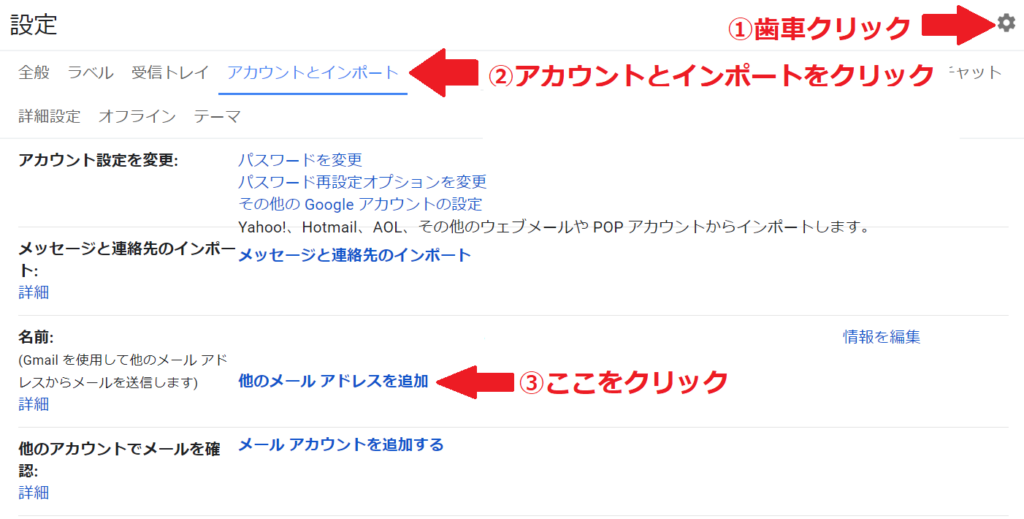
Gmailで独自ドメインで作ったメールアドレスを追加するために、該当する設定画面を出しましょう。ここではパソコン版の画面で説明をします。
- Gmailの画面右上「歯車アイコン(設定ボタン)」をクリック
- 「アカウントとインポート」をクリック
- 「名前」のところの「他のメールアドレスを追加」をクリック(ポップアップ画面に遷移
2.ポップアップ画面で名前とメールアドレス入力
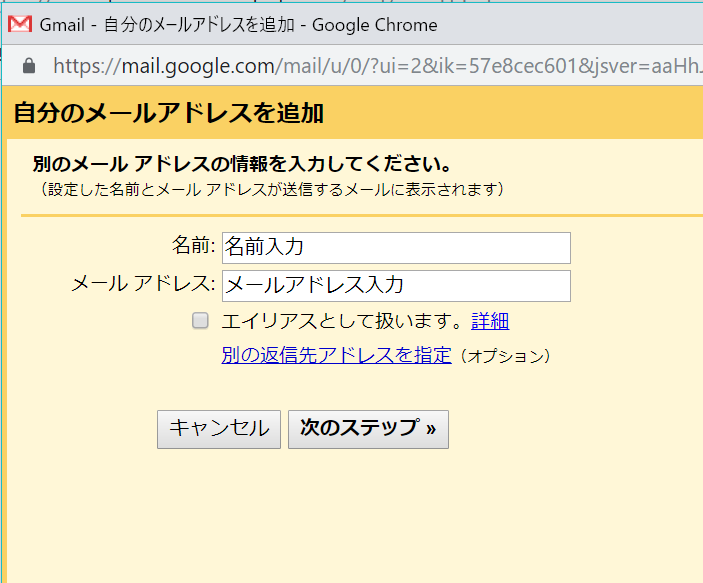
画面が開いたら「名前」と「メールアドレス」を入れていきます。
- 名前の入力
- メールアドレスの入力
3.次にレンタルサーバーのメール設定情報を入力
- SMTPサーバーを入力
- ユーザー名を入力
- パスワードを入力
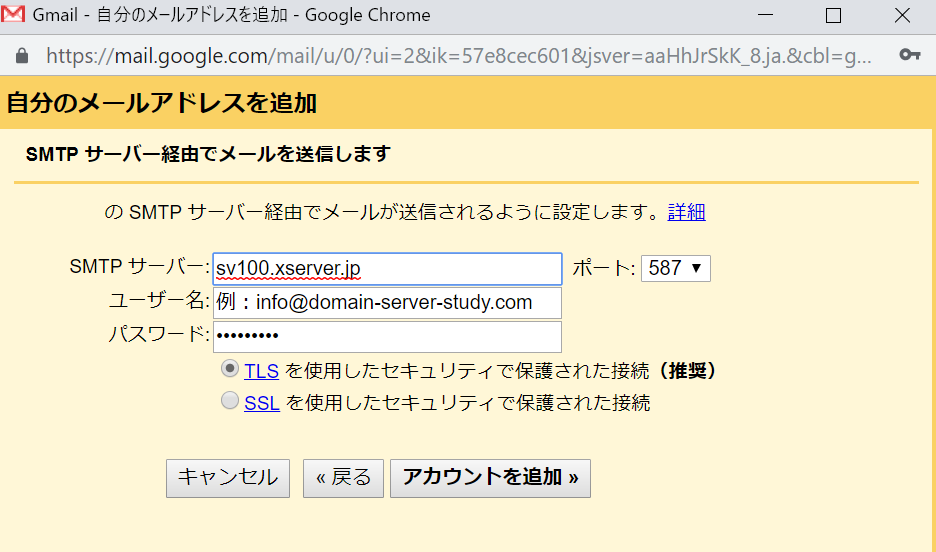
以上の設定をすることで、独自ドメインでメールの送受信ができるようになります。設定で入力するSMTPサーバやユーザー名やパスワード についてはレンタルサーバーでメールアカウント取得し引っ張ってきます。