Yahoo!メールはYahoo! JAPANが提供する、無料でメールアドレスが作れるフリーメールのサービスになります。 利用者数は約2,500万人にもなり、日本最大規模のフリーメールとなっています。
Yahoo!メールを作る場合、まず Yahoo!メール作成ページ に入ってアカウントを開設します。 当ページでは、Yahoo!メールの作成方法について解説していきます。
Yahooメールとは
Yahoo!メールは無料で作れるフリーメールになります。そしてWebメールでもあるので、どのパソコン、どのスマホからでも管理画面に入ることが出来ます。この点はGmail、Outlookメールも同様の機能を持ち合わせています。
これまでの登録者が2500万人と大変多くなっていますが、これはYahoo! JAPAN IDを作ると自動的にYahoo!メールも作成されるためと思われます(Yahoo! JAPAN ID=Yahoo!ショッピングなどYahoo!の専用サービスを活用する際に作るID)。
画面上に広告がパソコン・スマホ双方に入ります。迷惑メールなどの自動ブロックやフィルタリング機能はGmail等も優秀なため、用途に合わせてサブアドレス用として作成するのも良いでしょう。
メールアドレス作成方法
Yahooメールを作る
Yahoo!メールを作るため、メールアドレスの開設ページに入りましょう。次のURLをクリックしてください。

1.携帯番号を入力する
まず、メールアドレスの登録にあたり携帯電話番号を求められます。こちらを入れていきましょう。
(※Yahoo!ではパスワード制を廃止し、携帯電話番号のSMS認証や生体認証などを利用した「パスワードレス(またはパスキー)」で管理する方法が主流となっています。そのためYahoo!メールの登録には携帯電話番号が必要です)
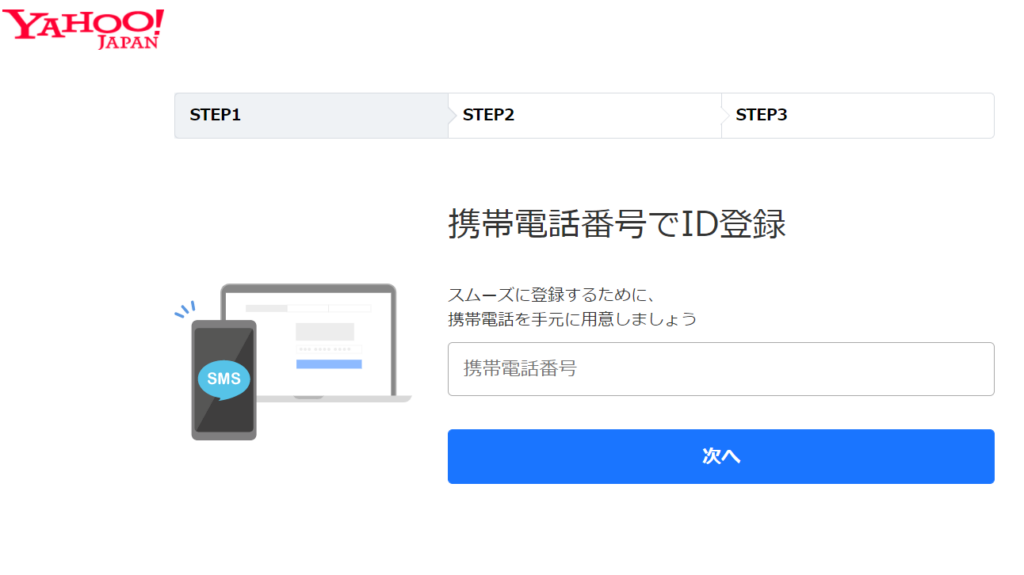
2.確認番号を入力する
携帯電話の番号を入れると、その携帯電話にショートメール(SMS)が届きます。ショートメールに記載されている「確認コード(番号)」を確認して、画面に入力しましょう。

3.性別、誕生日、ニックネーム、メールアドレスを入力する
次に「性別」「誕生日」「郵便番号」「名前(ニックネーム)」「メールアドレス(ID)」を入力しましょう。
ここで最も大切なのが「メールアドレス」の登録になります。 ここで設定する文字列は、そのまま自動的にYahoo! JAPAN IDとなります。このID(メールアドレスの@より前の部分)は登録後に変更することが出来ませんので、注意して決めましょう。
メールアドレスだけ欲しいという場合でも、アカウントを作ると「Yahoo! JAPAN ID」は自動的に付与されます。Yahoo!ショッピングなど関連サービスを使う場合は、ここで作成したIDを利用します。

4.登録完了
画面を進めると、オプション登録(有料のセキュリティー機能や関連サービス等)の案内画面が表示される場合があります。不要な場合はスキップしてそのまま次へ進みましょう。
これで、Yahoo!メール(Yahoo! JAPAN ID)の作成が完了となります。

5.パスワードではなく「携帯」か「他メールアドレス」で管理する
Yahoo!メールは登録時に通常のパスワードを設定しない仕様になっています。
実際に管理画面にログインする際は、携帯電話番号に届くSMS認証コードや、スマホの指紋・顔認証(パスキー設定)を使ってセキュリティ高く安全にログインします。
管理画面に入る方法
Yahooメールの管理画面に入るには主に2つの方法があります。
1.Yahooメールから入る(https://mail.yahoo.co.jp)
まずは、PCでもスマホでもいいのでYahooのWebサイトをお気に入り登録しておきましょう。YahooのホームぺージからYahooメールの管理画面に入ることが出来ます。
2.スマホアプリから入る(「Google Play」、「App Store」)
スマートフォンの場合は専用アプリがあります。アプリをインストールしれば、アプリをクリックするだけで簡単に管理画面に入れるため、スマートフォンでメールを使う方は専用のアプリをインストールしておきましょう。
まとめ
どのパソコン、スマホからでもメールができる
Yahooメールはwebメールになります。Webメールとはインターネットのホームページから、管理画面に入ってメールが出来るサービスを意味します。
つまり、どのパソコンやスマホからでも、Yahooメールのホームぺージやスマホアプリを開いて、管理画面に入ることが出来ます。ただし、Yahooメールの場合はパスワード制ではないため、スマホやその他のメールアドレスが確認できない環境だと入ることが出来ません。
外出先でスマホがない場合などは、管理画面に入れないケースもあるため注意しましょう。
Yahooメールは「YahooID」にもなっている
実はYahooメールのアカウントは、そのまま「YahooID」になっています。
「aaabbbccc@yahoo.co.jp」
というYahooアドレスを作ったとすると「aaabbbcc」の部分がメールアドレスでもありYahooIDでもあります。これは登録と同時に自動設定されることなので、ヤフーアドレスだけ作りたいという形には出来ません。
ヤフーショッピングなどYahoo専用のサービスを活用する場合に「YahooID」が求めれますので、メールを作った時のIDを入れれば同様に、専用サービスが活用できるようになります。
その他のフリーメール
Yahoo以外にも無料のメールサービスは幾つもあります。最もシェアを持っているのは「Gmail」になっています。
それぞれのアカウント作成方法を、次のURLから解説しています。
| サービス | アドレス | 容量 | 広告表示 |
|---|---|---|---|
| Gmail | 「xxx@gmail.com」 | 15GB | 広告あり(削除可) |
| Outlookメール | 「xxx@outlook.jp」 「xxx@outlook.com」 | 15GB | 広告あり |
| icloudメール | 「xxx@icloud.com」 | 5GB | 広告なし |