このページではGmailにあるメールの一括削除方法について、パソコン版とスマホ版それぞれの方法を紹介しています。
パソコン版Gmailにおいては「ラベル内のメール一括削除」が可能になっています。またページに表示されている50件分の一括削除もできます。 対してスマートフォン版で一括削除する場合は、1通1通タップして選択したメールに関して一括削除することが出来ます。
パソコン版
ラベル内のメールを一括削除する方法
多数のメールを一括削除する場合、基本的にはパソコン版の管理画面から作業を行った方がスムーズに削除をできます。 パソコン版では「受信トレイ」や自分で作成した「ラベル」にあるメールを一括で削除できます。削除もわずか2クリックでメールを削除することが出来ます。
まず、メールデータを削除したい場合、「受信トレイ」か、もしくは「ラベル」を選択しましょう。
1.ラベルを選んだらチェックボックスを選択する
次にメール受信欄のすぐ左上にあるチェックボックスをクリックします。
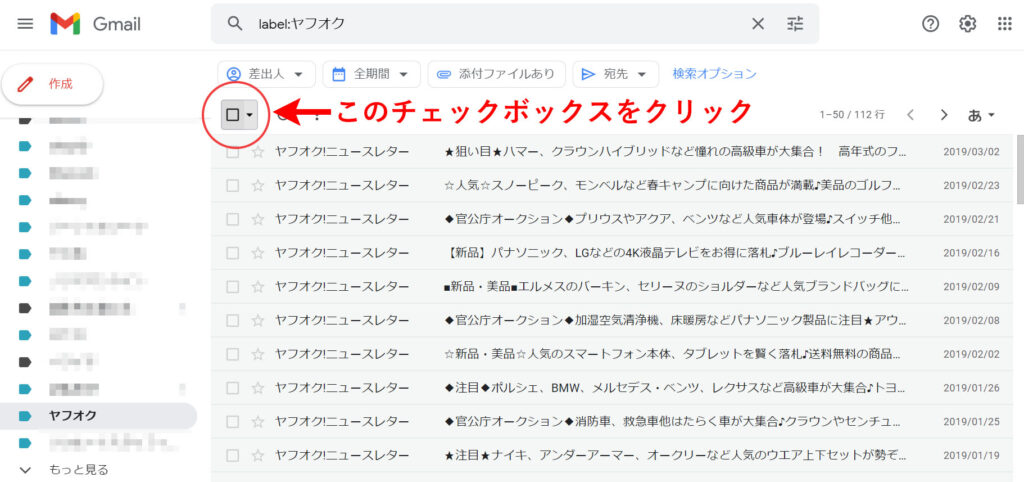
すると50件分のメールが選択されている状態になります。しかし、この状態では50件分だけしか選択していません。100件、200件と一括削除するには次の操作を行います。
2.「”〇〇”のスレッド※※件を選択する」をクリックする

次にチェックボックスを選択したことで表示される「□□のスレッド〇〇〇件をすべて選択」の表示をクリックします。
この操作を行うことで、ラベル内のメールデータをすべて選択した状態になります。もし500件分のメールがあれば500件分選択できますし、 4,000件のメールがあれば4,000件分選択できます。
3.ラベル内のメールをすべて選択した状態で削除する
ラベル内のメールをすべて選択したら、削除しましょう。
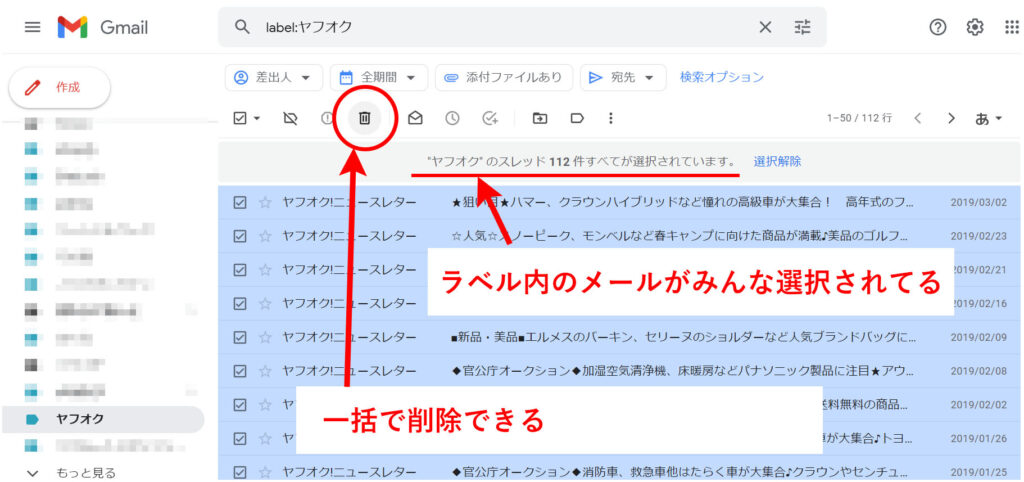
以上でラベル内のメールを一括削除する方法となります。
スマートフォン版
スマホの場合、1つ1つ簡易選択して削除する
残念ながら2022年時点ではスマートフォンでPC版と同様にフォルダにあるメールを皆んな選択して一括削除をすることは出来ません。 スマートフォンで削除する場合は1通1通、簡易選択をして削除する形になります。

長押しでメールを1通選択する
まず、メールを長押しして選択します。
メールの左側アイコンを連続タップする
1通選択できたら、次に削除したいメールの左側にあるアイコンをタップします。そうすることで同時選択できるようになります。