Gmailは無料でメールアドレスが持てるフリーアドレスになりますが、 実は簡単に2つ目、3つ目のメールアドレスを追加して作ることができます。
最初にGmailを作った時の要領と一緒で、登録用ページから新しいGoogleアカウントを作るだけでOKです。
そこでこのページでは、「Googleアカウントを複数作る方法」とマルチログイン機能などによる管理方法について解説をしています。


Gmailアドレスを追加で作成する方法
2つ目のGmailを作る場合でも最初にGmailを作った時と同様に、Googleアカウントの作成ページに入りましょう。
1.まず「氏名」を入力する
Gmail(Googleアカウント)の登録ページに入ったら、まず「姓」と「名」を入力します。入力した姓名については登録後にも変更が出来ます。

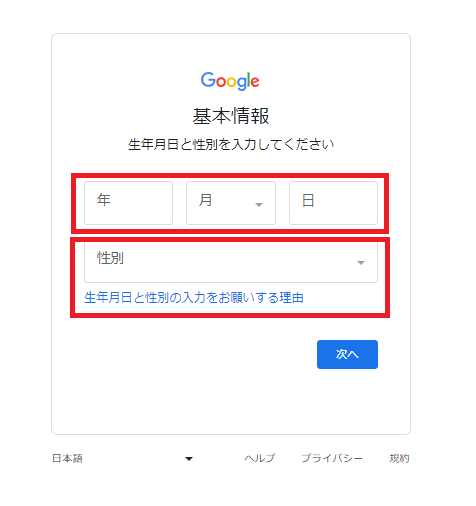
2.次に「生年月日」と「性別」を入力します。
「生年月日」についても設定画面から変更が出来ます。
3.次に「ユーザー名」(Gmailアドレス)を入力します。
「ユーザー名」を考えて入力します。ここで作るユーザー名がそのままGmailアドレスになります。 また、今後GmailやGoogleアカウントにログインする際に入れるIDにもなります。

4.パスワードを入力します。
パスワードも後から設定画面で変更することが出来ます。

5.再設定用アドレスを入力します。
再設定用アドレスはパスワードの確認や変更の際に連絡が届くメールアドレスになります。 忘れてしまうこともあると思うので登録しておくことを推奨します。
後ほど設定画面から再設定用のアドレス追加や変更が出来ます。

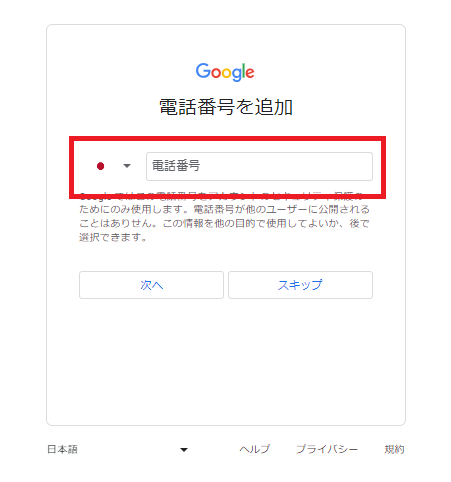
6.電話番号を入力します(スキップ可能)
電話番号の入力については省略が可能になっています。入力しない場合は空欄のままにしておきましょう。電話番号も後で追加登録や変更が出来ます。
7.Gmail(Googleアカウント)情報の確認
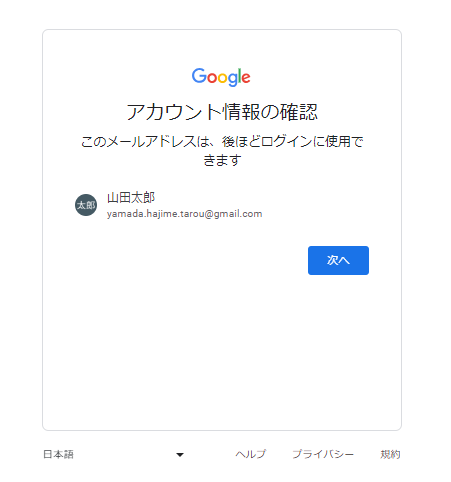
問題がなければ、そのまま「次へ」を選択しましょう。
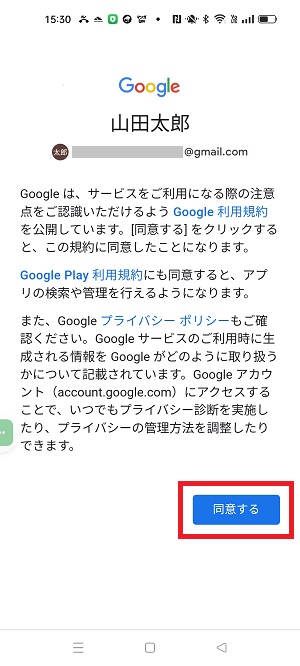
7.プライバシーと利用規約の確認

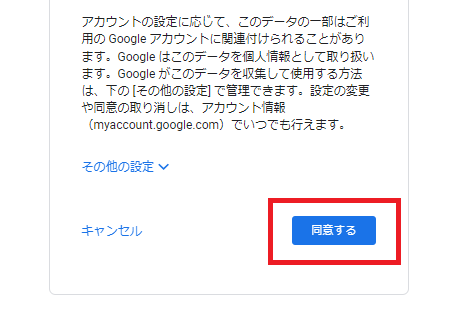
問題がなければ、そのまま「同意する」を選択しましょう。
8.Googleアカウントのページへ
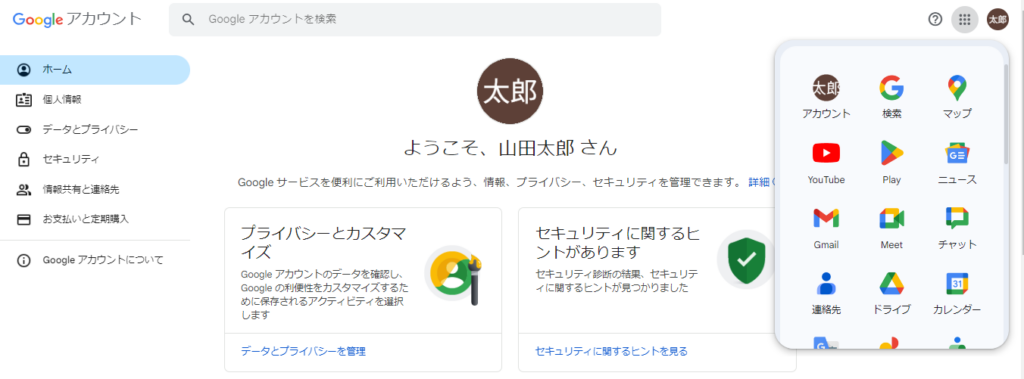
ここまでの操作でGmail(Googleアカウント)が開設できます。「同意する」を選択するとGoogleアカウントのページに遷移しているはずです。
2個目のGmail作成でも、これで登録が完了します。
ユーザー名(Gmail)とパスワードは今後のログインの際に入力をしますので、 忘れないよう、メモをするなりして管理しておきましょう。

ここまでの説明で2つ目のGmailを作成することが出来ました。
複数のGmailを同時に利用する方法
次に2つのGmailを管理する方法について説明します。
Gmailでは複数のアカウントを同時にログイン状態にして利用することができます。 同時に2個~3個のアカウントをログイン状態にしておいて、利用する1つのアカウントを選んで使用するイメージになります。
別のアカウントへ移動する際にログアウトする必要がなく、ボタン操作だけでアカウントの移動ができるためとても簡単に別アカウントへ移動できます。
Gmailのアカウント追加・切替え方法
では、実際に別のGmailを追加して利用する方法について説明してみましょう。
スマホアプリでGmailを開いている状態と仮定して説明していきます。
1.Googleアカウントのアイコンを選択
まず、Gmailアプリを開きましょう。
アプリを開いたらGmailの画面右上に表示される「Googleアカウント」のアイコンをクリックします。
さらに出てきた画面にある「別のアカウントを追加」をクリックすることで別のGmail(Googleアカウント)の追加できるようになります。

2.メールのセットアップで「Gmail」を選択
メールのセットアップ画面が出てきたらGmailのアイコンを選択しましょう。

3.メールアドレスか電話番号を入力
Gmailを作った際に入力したメールアドレスか、登録した電話番号を入力します。

4.パスワードを入力
パスワードを入力します。

5.利用規約に同意する
利用規約に同意します。
6.アカウントが追加されます
無事、Gmail(Googleアカウント)が追加されました。 メールを確認したいアカウントを選択すれば、それぞれのメールが確認できるように切替わります。
パソコン版であっても同じ要領でアカウントの追加・変更ができます。

何個もアカウントがあっても一瞬で切替えが出来るので本当に便利です。
複数のGmailを作るにあたって注意する点
Gmailをいくつか作る場合に気を付けておきたい点について説明します。
年齢制限に注意(13歳未満の場合は保護者の許可が必要)
Googleアカウントは年齢制限があります。 そのため年齢制限より低い生年月日で登録した場合は、保護者アカウントとの紐づけが必要になります。
子供用のGmail(Googleアカウント)を作成する際は、保護者用のGoogleアカウントを先に作成しておきましょう。
1つのデバイスで作成できるアカウント数には制限がある模様
1つのデバイス(スマホ、パソコン)からあまりに多くのGmailを作ってしまうと制限がかかり、新しいGoogleアカウントが作れなくなってしまいます。
何個までは問題がないのかといった数は正確にはわかりませんが、まとめてアカウントを作る際には制限に抵触しないよう注意しましょう。
その他、Gmailやメールに関する記事を以下でも紹介しています。
その他のフリーメール
Gamali以外にもフリーメールサービスは幾つかあります。 それぞれの特徴とアカウントの作成方法について下記リンク先で紹介しています。
| サービス | アドレス | 容量 | 広告表示 |
|---|---|---|---|
| outlookメール | 「xxx@outlook.jp」 | 15GB | あり |
| icloudメール | 「xxx@icloud.com」 | 5GB | なし |
| Yahooメール | 「xxx@yahoo.co.jp」 | 10GB | あり |