
このページでは初めてメールを使う人へ向けて「メールってどんなもの?」「メールアドレスってどうやって作ればいいの?」 という素朴な疑問を説明していきます。
その他にもメール初心者の方が理解を深められるよう、メールサービスの種類。メールの基本的なマナー。メールの送り方。メールとLINEとの違いなど。についても解説していきます。

Eメールは人に送るだけでなく、ネットショッピングやサービスに登録をする時に必要になります。利用頻度も高く、ちゃんと知っておくと便利!


1.そもそも「Eメール」って何?
Eメールとはパソコンやスマートフォンを介して文章を送り、受け取ることができる技術のこと。 普段の生活でも郵便物を送付したりもらったりします。これを電子上(インターネット上)で行うものがEメールになります。
eメールの正式名称はエレクトロニックメール(electronic mail)。これを略すことでEメールと呼びます。Eを抜かして「メール」とも呼びます。
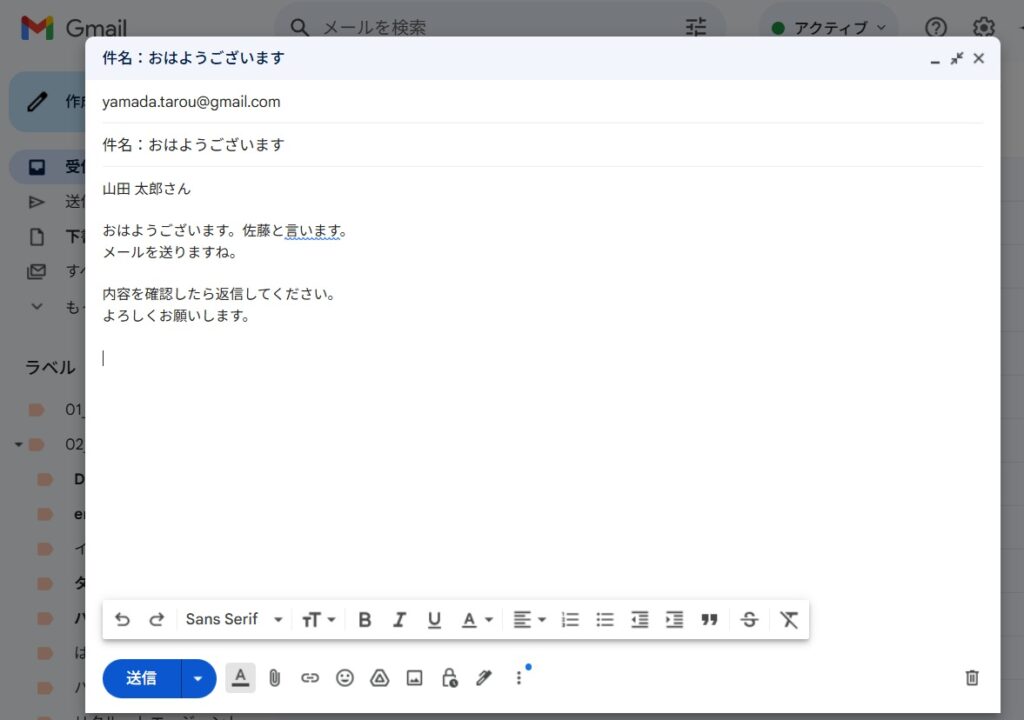
写真やファイルも添付できる
Eメールは文章だけでなく写真やファイルも添付をすることで一緒に送れます。
設定を変更してhtmlメールという送り方にすれば、ホームページの一部をコピーしてメールに貼り付け送ることだって可能。
送信するには宛先(メールアドレス)が必要
Eメールを送るにはメールアドレスと呼ばれる宛先が必要になります。
メールアドレスは電話番号のように送り先を特定するための識別番号となります(例:yamada.tarou@gmail.com)。
メールアドレスは各事業者に申し込んで作成する
メールアドレスはアドレスを提供しているサービスへ申請して取得をします。 具体的にはフリーメール(gmail、outlook.com)で登録したり、携帯電話の回線契約時にドコモ、au、ソフトバンクで登録を行います。
- Gmail(フリーメール)
- outlook.com(フリーメール)
- docomo(携帯電話会社・キャリアメール)
- au(携帯電話会社・キャリアメール)
- ソフトバンク(携帯電話会社・キャリアメール)
それぞれのメールサービスによってメールアドレスのドメイン部分が異なります。
下を参照してみましょう。事業者ごとに配布されるメールアドレスが違うのがわかります。
- 「xxxxx@gmail.com」:Gmailのメールアドレス
- 「xxxxx@outlook.com」:outlook.comのメールアドレス
- 「xxxxx@docomo.ne.jp」:docomoのメールアドレス
- 「xxxxx@au.com」:auのメールアドレス
- 「xxxxx@aa1.sonet.ne.jp」:so-netのメールアドレス
メールアドレスを取得すれば、それは自分だけの専用アドレスとなります。
Eメールを作成し受送信する方法は?
メールアドレスを取得すればメールが作れるようになりますが。実際にメールを作成して送信を行うにはどこで行えば良いでしょうか?。
パソコンなら主にブラウザ、または専用ソフト。スマートフォンなら専用アプリ。でメールを行います。
【PC】各ブラウザ(クローム、エッジ、サファリなど)でのEメール始め方
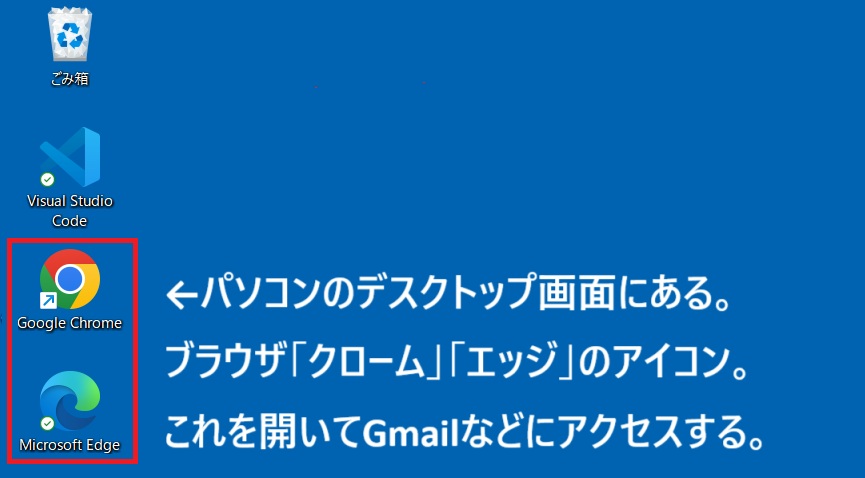
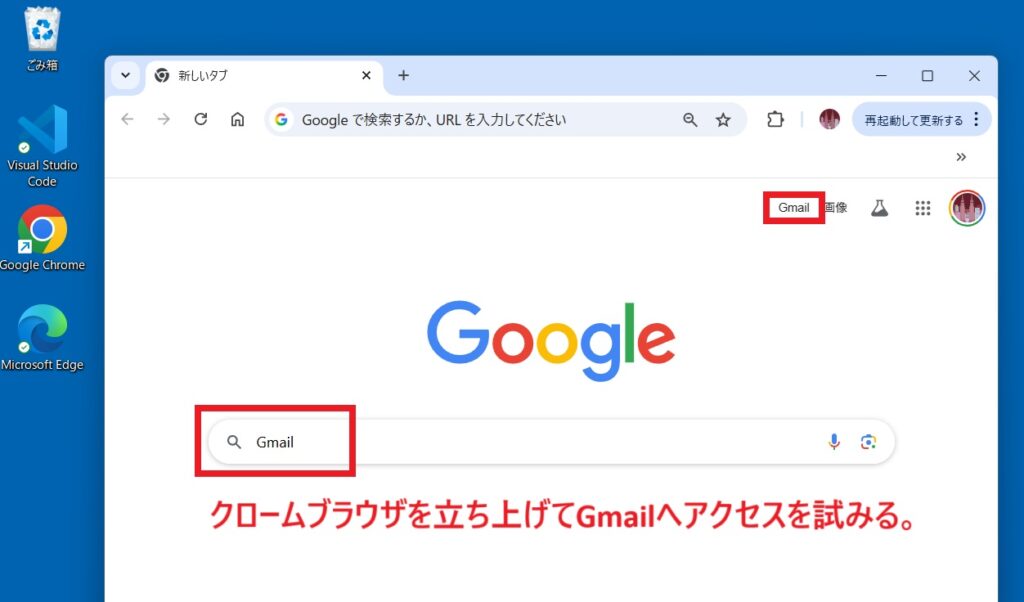
パソコンでメールをするにはブラウザを立ち上げます。 インターネットを行う要領で、GmailのWebサイト、OutlookのWebサイトなどに入ることでメールが出来ます。
パソコンのデスクトップ画面にあるブラウザをクリックする。
ブラウザが開いたらGmailのサイトへアクセスしてみよう。
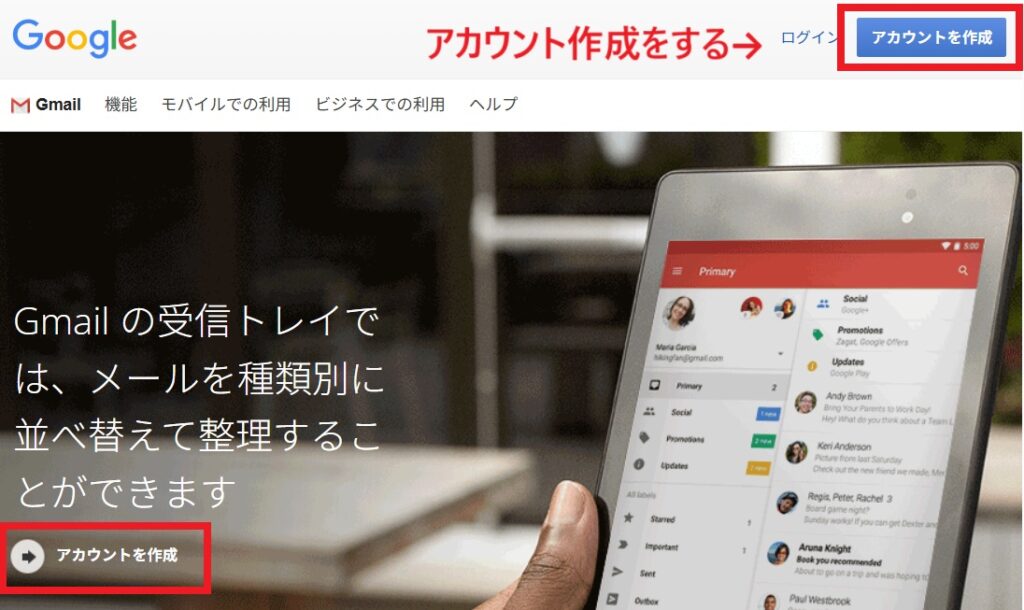
GmailのWebサイト。ここからアカウント登録するとメールアドレスが作成できる。
Gmailのアカウント登録を終えていれば、次のようにGmailの管理画面に入れる。
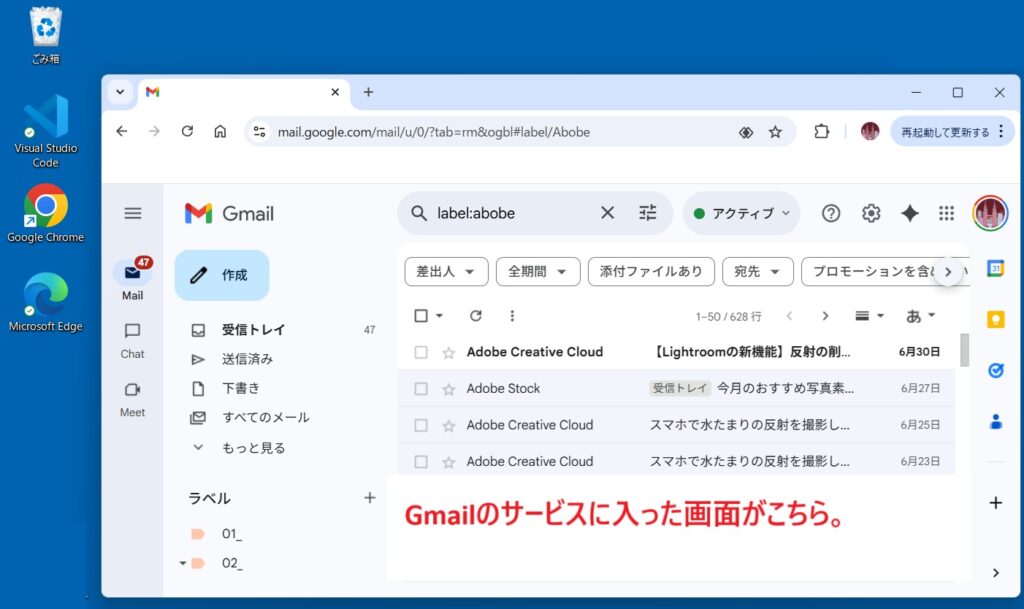
Gmailのサイト(アカウント登録)はこちら。 アカウント作成だけでなく管理画面へのログインもできます。
【スマートフォン】専用アプリでのEメール始め方
スマートフォンでメールを行う際は、基本的に専用アプリを入れて使用することになります。
アプリをダウンロードする。Gmailやoutlookwのアプリを検索してスマホにインストールしよう。
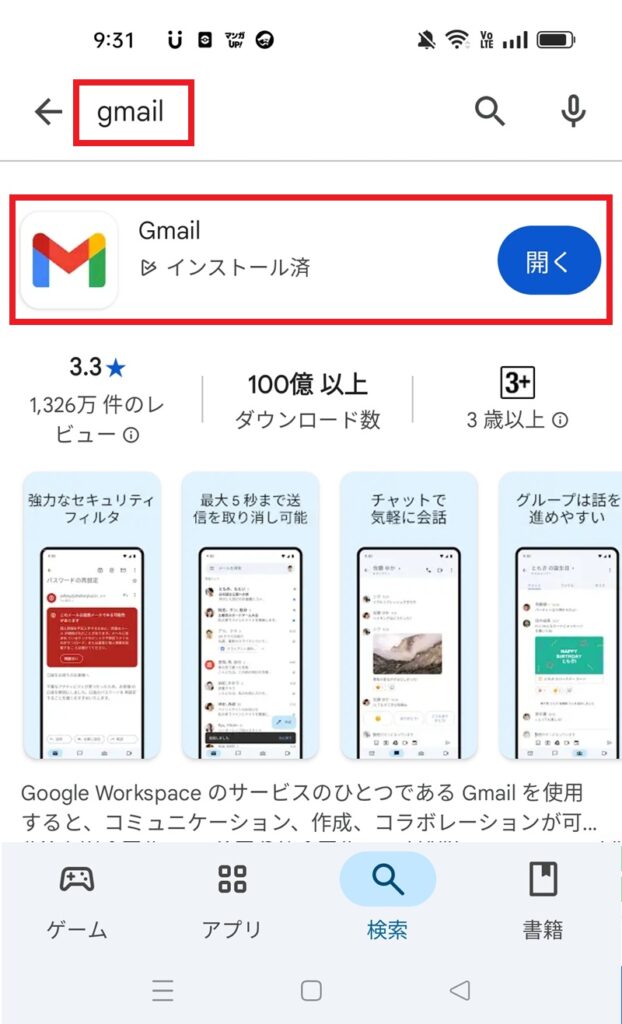
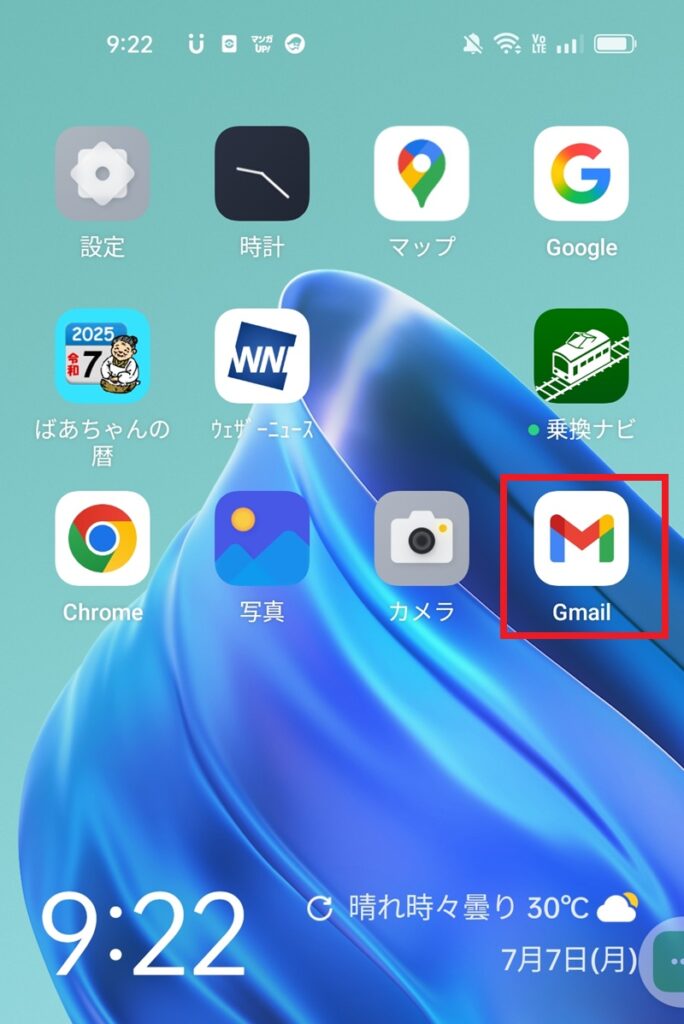
インストールが完了するとスマホの画面にアプリのアイコンが表示される。
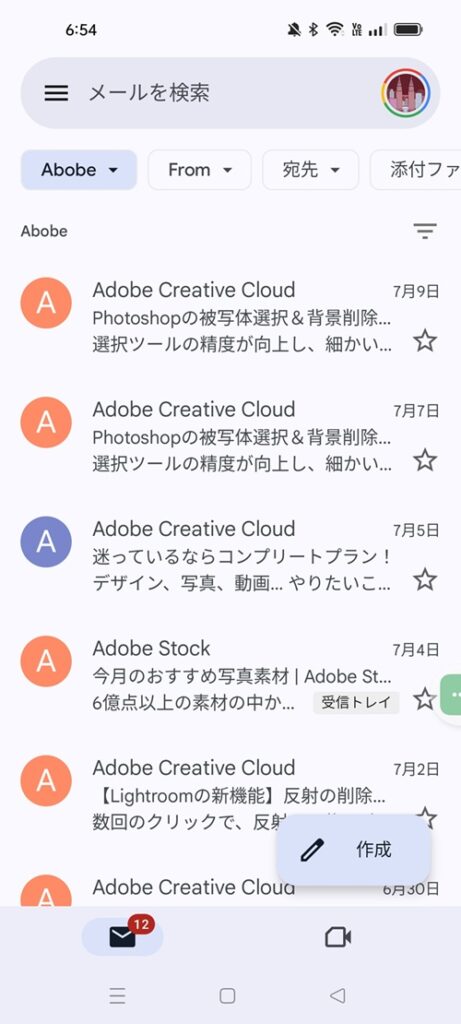
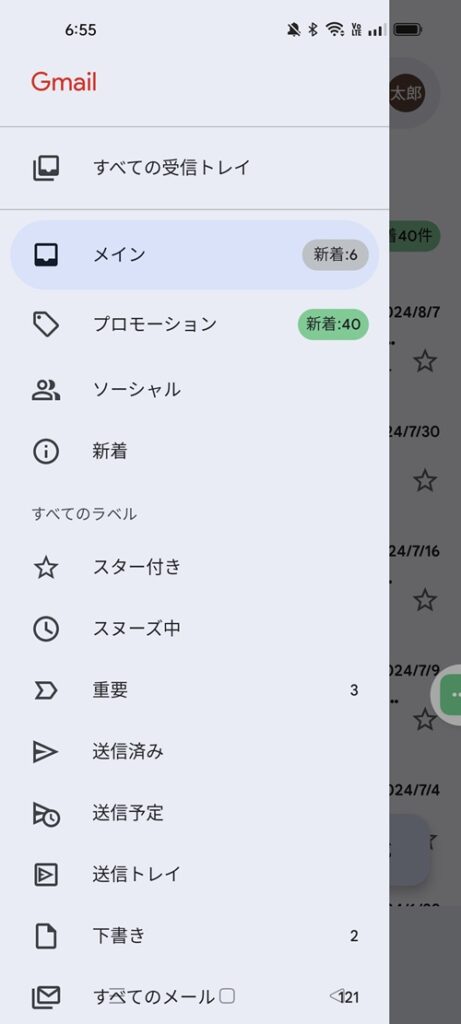
アプリをタップすればGmailに入れる。以下はGmailの管理画面とメニューを開いた状態の画面。
メールを送るには「メールアドレス」が必要
Eメールを送ったり受信したりする時に欠かせないのがメールアドレス。メールアドレスとはどんなものなのか説明します。
- 電話における電話番号と一緒。同じメールアドレスは存在しない。
- 宛先にメールアドレスを入れることでメールが送れる
- フリーメールなら10分もあれば簡単にメアドが作成できる
- メールアドレスはユーザー名とドメイン名で構成されている。
電話番号と一緒でメールアドレスは1つ1つが異なる
メールアドレスとは電話における電話番号のようなものなので皆さんが持っているメールアドレスというのは同じものが1つもなく、それぞれが異なっています。
メールを送信する時には「宛先」にメールアドスを入力する
Eメールを送る時には、まず宛先にメールアドレスを入力します。宛先を入れることで送信先を決めることが出来ます。
メールアドレスはフリーメールで簡単に作ることが出来る
メールアドレスはGmailやOutlook.comなどのフリーメールでかんたんに作れるようになっています。
フリーメールであれば、わずかな入力でメールアドレスが持てます。10分もあればメアドが登録できます。
メールアドレスはユーザー名とドメイン名で構成されている。
メールアドレスというのはアドレス構成が決まっています。自分で任意の文字列を作れる部分がユーザー名。 利用サービス事業者ごとに固定されているのがドメイン名。この2つから構成されています。
実際のメールアドレスの例をみてみましょう。斎藤一さん(仮称)がGmailやOutlook.comでメールアドレスを作ったと仮定したメールアドレスが以下の通りになります。
saito@gmail.com:ユーザー名(saito)、ドメイン名(gmail.com)
saito.h@outlook.com:ユーザー名(saito.h)、ドメイン名(outlook.com)
saito.hajime@docomo.ne.jp:ユーザー名(saito.hajime)、ドメイン名(docomo.ne.jp)
Gmailでメールアドレスを作ればドメイン名には「gmail.com」が入ります。ドコモの契約者でドコモメールを作る場合はドメイン名に「@docomo.ne.jp」が入ります。
Gmailをさっそく作ってみましょう!
メールとLINEの違い
普段、皆さんがよく使うコミュニケーションツールであるLINEとメールを比較してみましょう。
メールとLINEはどちらもコミュニケーションを取るためのツールとなりますが、その利用場面や送信のマナーにはけっこうな違いがあります。 ここでは「UI(インターフェース)」「利用場面」「書式マナー」の3つのポイントについてメールとLINEの違いを解説してみます。
- インターフェース(UI)が違う
- 利用場面が違う
- 書式マナーが違う
| メール | LINE | |
| UI(インターフェース) | 固めのデザイン | ビジュアル的なデザイン |
| 主な利用場面 | サービス登録・バイトや仕事での連絡 | 友人・家族との連絡 |
| 書式マナー | マナーがあり形式的な文面 | 気軽に自由にコメント |
| 送信先の登録方法 | メールアドレスを送信時に入力するか選択する | QRコード・LINEID検索・電話番号などでID登録して、送信時に選択 |
1.UI(インターフェース)が違う
Lineとメールの1つ目の違いはUI(インターフェース)になります。下の例を見てください画面のデザインが違っているのがわかります。
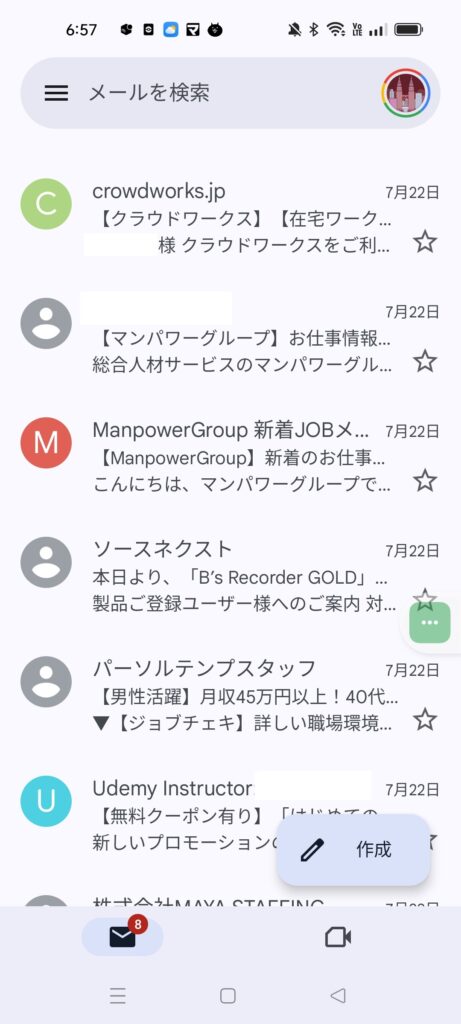
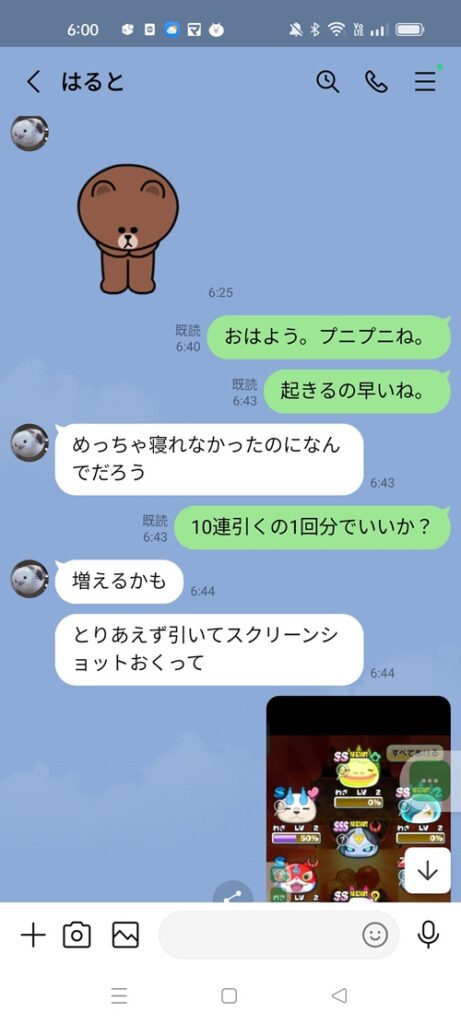
このようにLINEのUI(インターフェース)はグラフィカルな一方で、メールは硬めのデザインをしています。
2.利用場面の違い
LINEとメールの違いの2つ目は「利用場面」になります。
LINEは主に友人・家族への連絡に使う
Lineは普段、家族や友人へ連絡をする時に使うことが多いてす。「おはよう」「今、どこにいる」といった軽微なコメントをしますよね。
メールは主にショッピングの会員登録・サービスの登録・ビジネスでの場面で使う
一方でメールはAmazonや楽天のようなネットショッピングで初めて買い物をする時に使います。会員登録をする際にメールアドレスを登録するからてす。
ネットショッピングだけでなく、例えばニンテンドーオンラインの登録だったり、U-NEXTやネットフリックスのような動画サービスへの登録だったり、あらゆるサービスの登録時にメールアドレスを入力することになるでしょう。
また、就職活動や仕事に就いてからの取引先との連絡などビジネスの場面でもメールを使うことが多くなります。
基本的な使い方としてLINEは家族・友人、メールは会員登録・ビジネスの場面で利用します!
3.書式マナーの違い(メールは形式的、LINEは自由にコメント)
書式マナーはかなりの違いがあります。LINEが自由にメッセージを送れる一方で メールは定型的なマナーが存在します。
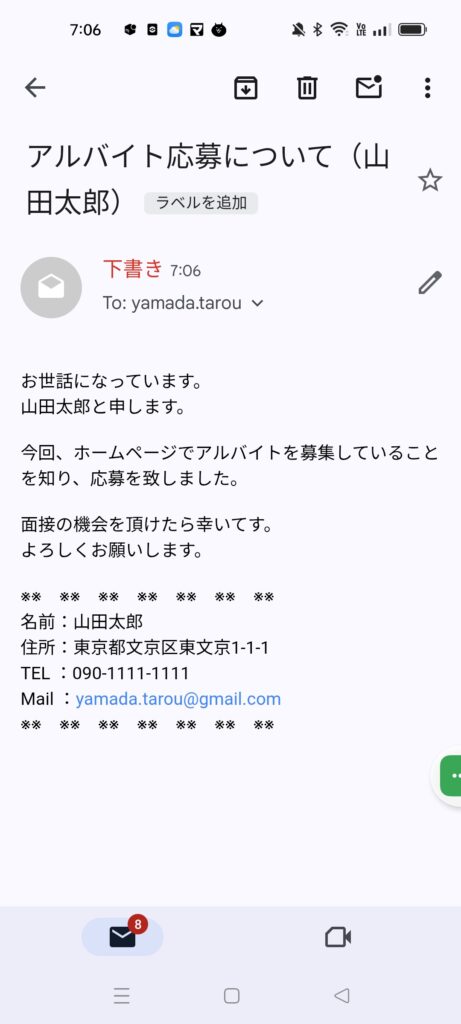
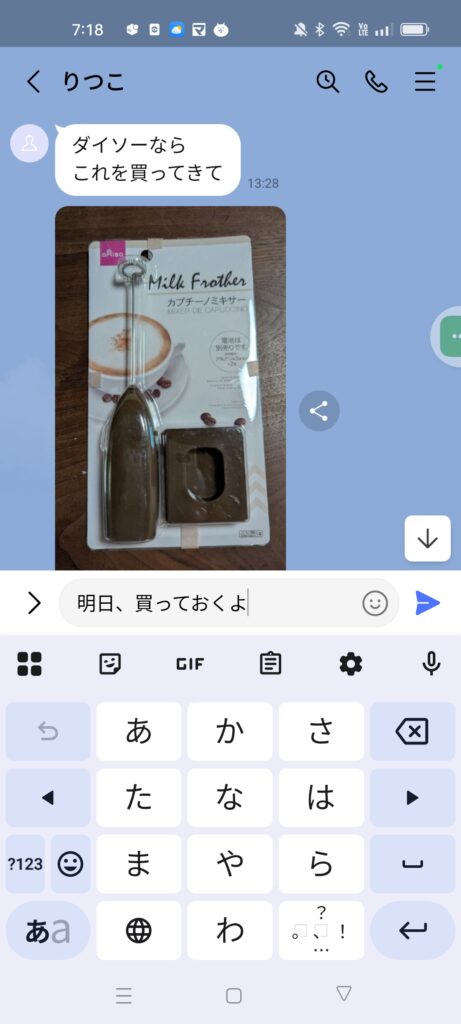
メールの場合、一般的には冒頭に「お世話になっております」を入れることが通例になっています。文面も丁寧な文章で送ります。
メールのマナーをおぼえるのは大変なので最初はあまり気にせず、丁寧な文章だけ心がけて送信してみましょう。
メールサービスの種類(フリーメール、キャリアメール、プロバイダメール)
メールアドレスが作れるサービスは大きく分けてフリーメール、キャリアメール、 プロバイダメールと3種類あり、それぞれメールが作成できる条件などが違います。
おすすめはフリーメール。GmailやOutlook.comなら無料でなおかつ登録条件も年齢制限ぐらいしかありません(Gmailの場合、13歳以下はアカウント登録がNG)。
誰でも気軽に作成できて、性能も高性能なため利用者もたいへん多いてす。
- フリーメール:無料で誰でも作ることが出来る
- キャリアメール:携帯会社とスマホ契約すると作れる
- プロバイダメール:光回線などでプロバイダーと契約すると作れる
| フリーメール | キャリアメール | プロバイダメール | |
| 利用条件 | なし 誰でも簡単に作れる | あり 携帯会社との契約が必要 | あり プロバイダーとの契約が必要 |
| 利用場所 | 専用アプリ、Webサイト | 専用アプリ、Webサイト | Webサイト |
| 主なサービス | Gmail outlook.com Yahooメール | docomo au Softbank その他の携帯キャリア | ソネット ビッグローブ NURO OCN その他のプロバイダー |
| 付与されるメールアドレス | ※※※@gmail.com ※※※@outlook.com | ※※※@docomo.ne.jp ※※※@au.com ※※※@softbank.ne.jp | ※※※@ocn.com ※※※@biglobe.com ※※※@nuro.com |
では、それぞれのメールサービスについて説明していきます。
フリーメール(Gmail、Outlook)
フリーメールならメールアドレスを無料で作ることが出来ます。専用サイトで簡単に作れるので、誰でも10分ほどでメールアドレスが作れます。 人気のフリーメールはGmailやOutlook.comにあります。 それぞれ、IT企業であるGoogleとマイクロソフトが運営しています。
個人利用だけでなく、ビジネスの場面でもたくさんの会社がGmailやOutlookを業務用メールとして使っています。 高機能でサービスもよく、セキュリティも高いことから非常に人気のあるメールサービスになっています。
- Gmail:Google提供のフリーメール
- outlook.com:マイクロソフト提供のフリーメール
キャリアメール(ドコモ、au、ソフトバンク)
キャリアメールは携帯各社が提供するメールアドレスで、ドコモ、au、ソフトバンクなど携帯会社とスマホ契約をすることでメールアドレスが作れるようになります。
- docomoメール:ドコモが提供するキャリアメール。
- auメール:auが提供するキャリアメール。
- Softbankメール:ソフトバンクが提供するキャリアメール。
プロバイダメール
フレッツ光など光回線を契約する場合は、光回線業者+プロバイダーの2つのサービスを契約することになります。 プロバイダーはSo-Net、OCN、BIGLOBEなどが有名てすが、各プロバイダーと契約することでメールが作れるようになります。これをプロバイダーメールと言います。
プロバイダーメールの場合、大半がスマホの専用アプリが配布されていません。そのため、ブラウザ経由でメールを行うことになります。
- So-Netメール:提供のフリーメール。
- NUROメール:提供のフリーメール。
- OCNメール:OCN提供のプロバイダメール。
いろいろなメールサービスがありますがこれからメールアドレスを作るならGmailやOutlook.comがおすすめ。 高機能で無料!
メールの利用場面
実際にどんな場面でメールを使っていくのか、よりくわしく説明していきたいと思います。
ECサイトやサービスの会員登録
まず、メールを使う最もたる用途は会員登録であると言っていいでしょう。
様々なサービスで会員登録が必要になっていて、メールアドレスを入力する機会があります。
- ECサイト:Amazon、楽天、zozoタウン、ヨドバシカメラなど
- SNS:X、インスタグラム、TIKTOKなど
- Webサービス:メルカリ、yahoo知恵袋、アメーバブログ、食べログなど
ただし、GoogleアカウントやLineアカウントで会員登録できるケースも増えてきました。必ずしもメールアドレスが必須ではありません。
アルバイト・就職活動の連絡
アルバイトや就職活動など、働く場面では主にメールでやりとりを行います。
バイトへの応募の際はメールアドレスを1つ作っておきましょう。
- アルバイトでの連絡:アルバイトへの応募でメールを使う
- 就職活動での連絡:企業に応募する際にメールを使う
ビジネスシーン(取引先、社内、顧客への連絡)
実際に社会人として働きだすと、社外など取引先との連絡にはメールを使うことになります。
社内の場合、連絡方法としては電話やLineグループ、チャットワークなどがあります。メールで社内連絡を取ることもあるでしょう。
- 取引先との連絡:主にメールを使用
- 社内での連絡:電話、LINEグループ、チャットワーク、メールなど連絡方法が多岐にわたる
アルバイトや就職活動を始める際は、メールアドレスを1つ作っておくと良いてすね。
メールアドレスの作り方(基礎知識と例)
では、実際にメールアドレスを作ってみましょう!
メールアドレスの一部は自分で考えて決めることになります。どんなメールアドレスにするべきか?メールアドレスの作る際の考え方を説明します。
メールアドレスの構造(ユーザー名+ドメイン名)
どのメールアドレスもユーザー名とドメイン名から成り立っています。 例えばyamada.tarou@gmail.comを例にして説明してみましょう。
@マークより左側の部分である「yamada.tarou」はユーザー名となります。このユーザー名はメールアドレス作成時に自分で考えて作ります。
@マークより右側の「@gmail.com」はドメイン部分となります。これは各メールサービスで固定されています。 そのため、Gmailであればドメイン部は誰が作っても「@gmail.com」になります。
メールアドレスは、このようにユーザ名とドメイン名の2つの要素から構成されていて、そのうちユーザー名の部分を自分で決めて作成することになります。
メールアドレスは英語、数字、一部の記号で作られている
自分のメールアドレスを作る場合、文字数には制限があります。また、アドレスに含むことができる文字や数字なども決まっています。
- 文字数は64文字まで
- 英語、数字、一部の記号が使える(ドット、アンダースコアなど)
- 基本的に漢字、ひらがなは使えない
上記のようにメールアドレスはアルファベットと数字の羅列で作られています。単語の区切りでピリオドやアンダースコアを入れることが多いてす。
アルファベットは大文字と小文字がありますが、基本的に小文字だけ使っているメールアドレスが多いてす。ただし、大文字を利用しても問題はありません。
アルファベットの大文字と小文字は同じ文字として認識されます。そのため、小文字のメールアドレスを大文字にして送信しても問題なく送信されます。
どんなメールアドレスが良い?メールアドレスの例
どんなメールアドレスが使われているのか、メールアドレスの事例を紹介します。
メールアドレスの作成方法は自由なので自分の名前を入れてもいいてすし、ユーザー名などを作っても構いません。
- 名前を入れてみる:yamada.tarou@gmail.com、aiko.sato@outlook.com
- ユーザー名を入れてみる:mitaka-tt@docomo.ne.jp
アドレスに名前を入れる際の例
メールアドレスには名前が入っていることが多いてす。ビジネスの場面でメールアドレスを作る場合は、ほぼ名前を入れたアドレスを作ります。
簡単なルールは以下の通りで名前を頭文字1文字だけにして、苗字を入れるというケースもあります。名前と苗字はドットやアンダーバーで繋げます。
「名前」.「名字」ドットで区切る
- a.ishii@domain.co.jp : 石崎愛さんの場合
- k.saito@domain.co.jp : 斎藤健一さんの場合
「名前」_「名字」アンダーバーで区切る
- t_ito@domain.co.jp : 伊藤太郎さんの場合
- a_ishii@domain.co.jp : 石井葵さんの場合
Gmailでアドレスを作る際はアンダーバーが使えないのでドットで区切りましょう。
実際に文面を作り送信してみよう!
次は実際にメールで文面を作成し、送信するまでの方法を説明していきます。
- 件名を入れる
- 内容を書いていく
- 送信先を入れる
- 送信ボタンを押す
その1.件名を入れる
まずは件名を入れます。件名は送信先の人が1番最初にみる箇所になります。件名だけで大体の内容がわかるようにすることが大切てす。
件名の例
アルバイト応募の件(山田太郎)
その2.内容を書いていく
件名を入れたら、次に内容を書いていきます。就職活動でメールを送る際は、書式のマナーがあるためそれに沿って書いた方が良いでしょう。
- 送信先の会社名、担当者をいれる
- 「お世話になっています」を入れる
- 本文を入れる
- 締めの言葉を入れる
- 署名をつける
宛名を入れる(送信先の会社名・担当者名を入れる)
株式会社〇〇 人事課△△様
続いて「お世話になっております」と「自分の名前」を入れる
株式会社〇〇 人事課△△様
お世話になっております。
〇〇大学 ◆◆学部△△学科 山田太郎てす。
本文を入れる
株式会社〇〇 人事課△△様
お世話になっております。
〇〇大学 ◆◆学部△△学科 山田太郎てす。
本文を入れる~
締めの言葉を入れる
株式会社〇〇 人事課△△様
お世話になっております。
〇〇大学 ◆◆学部△△学科 山田太郎てす。
本文を入れる~
今回はありがとうございました。
よろしくお願い致します。
署名をつける
株式会社〇〇 人事課△△様
お世話になっております。
〇〇大学 ◆◆学部△△学科 山田太郎てす。
本文を入れる~
今回はありがとうございました。
よろしくお願い致します。
※※ ※※ ※※ ※※ ※※ ※※ ※※
名前:近藤 大仁
住所:神奈川県横浜市港北区綱島西5-21-8
ニューライト205
TEL :090-8497-7859
Mail :yahoo2007ster@gmail.com
その3.送信先を入れる
最後に送信先を入れます。最初に送信先を入れてしまうと、本文作成中に誤って送信ボタンを押してしまうことがあります。 送信欄を空にしておけば誤操作の際でもメールが届きません。
送信先を最後に入れれば、そういった誤操作のミスを減らすことが出来ます。
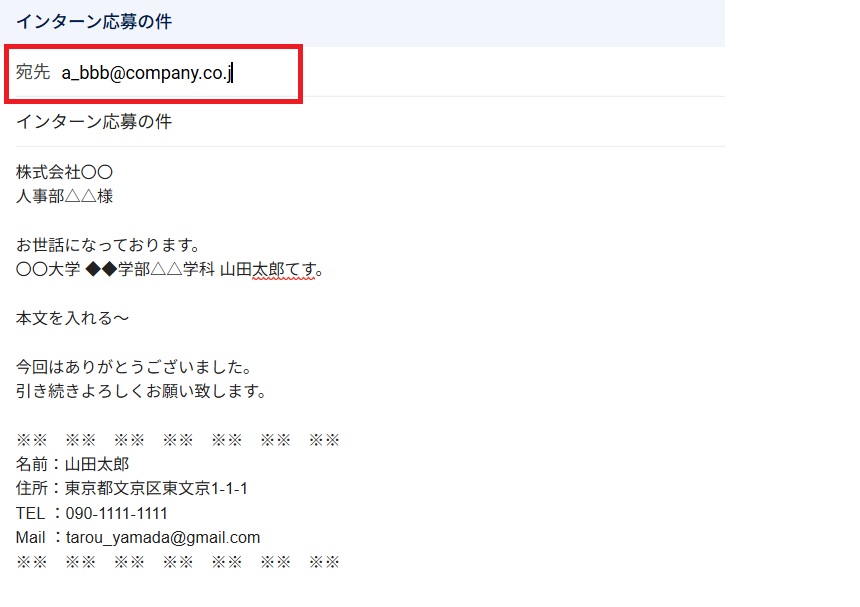
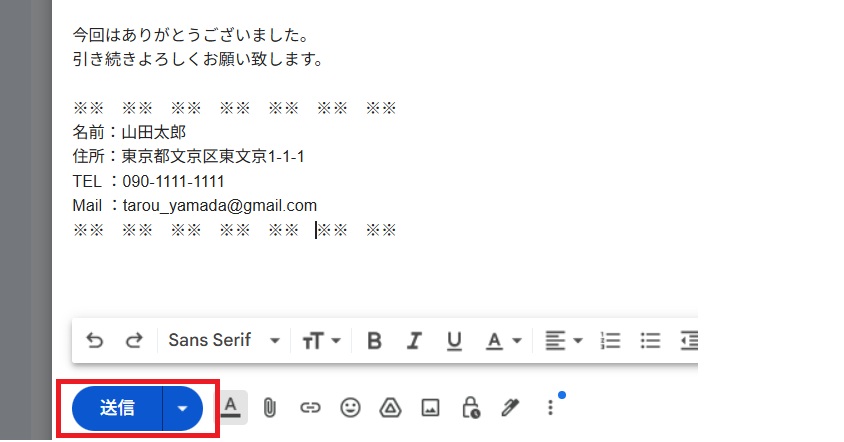
その4.送信ボタンを押す
内容が完成したら、送信ボタンを押しましょう。これでメール送信が完了となります。
メールの基本知識
受信メールの確認方法
受信メールは受信トレイに届きます。まずは受信トレイを確認しましょう。
お気に入りの仕方
受信メールはお気に入りに入れることが出来ます。