このページではGoogleが提供するアクセス解析であるGoogleアナリティクスについて解説しています。

Googleアナリティクスをこれから登録する人。GA4の操作がわからない人など。初心者むけの内容になっています。


Googleアナリティクスとは?
Googleアナリティクスがどんなアクセス解析で、どんな特徴があるのか説明します。
- Googleが提供する無料のアクセス解析
- UA(ユニバーサル)とGA4の2種類がある
- UAは2023年7月までデータ収集可
1.Googleが提供する無料のアクセス解析
まず、GoogleアナリティクスはGoogleが提供する高性能なアクセス解析になります。Googleアカウントを作ることで無料で利用することが出来ます。
GoogleサーチコンソールやGoggleアドセンスなど、他のGoogleのWebツールとの連携が可能となっていてホームページの様々なデータを得ることが出来るようになっています。
2.UA(ユニバーサル)とGA4の2種類がある
GOOGLEアナリティクスは「UA(ユニバーサルアナリティクス)」と「GA」の2種類あります。
A(ユニバーサルアナリティクス)が実直なアクセス解析であるのに対して、 GAはスマ―トフォンのアプリ利用や動画のデータまで網羅していて総合的にデータを得ることが出来るアクセス解析になっています。 時代にあわせたアクセス解析がGAと言えるでしょう。
3.UAは2023年7月までデータ収集可
UA(ユニバーサルアナリティクス)についてはデータの提供が2023年7月までとなっています。それ以降UAではデータ収集を行わないためGAへの移行が進められています。
GA4の開設方法(はじめての人)
これまでGoogleアナリティクスを開設した事がない方が、初めてアカウントを作成すう方法を説明します。
- 開設1.アカウントを作成する
- 開設2.Googleアナリティクス公式サイトの管理画面に入る
- 開設3.登録タグを生成してワードプレスに貼る
1.Googleアカウントを作成する
Googleアナリティクスを開設する場合、まずGoogleの企業アカウントとも言えるべきGoogleアカウントへ登録を行います。
Googleアカウントを登録し、そのIDとパスワードを持ってGoogleアナリティクスの管理画面に入れるようになります。
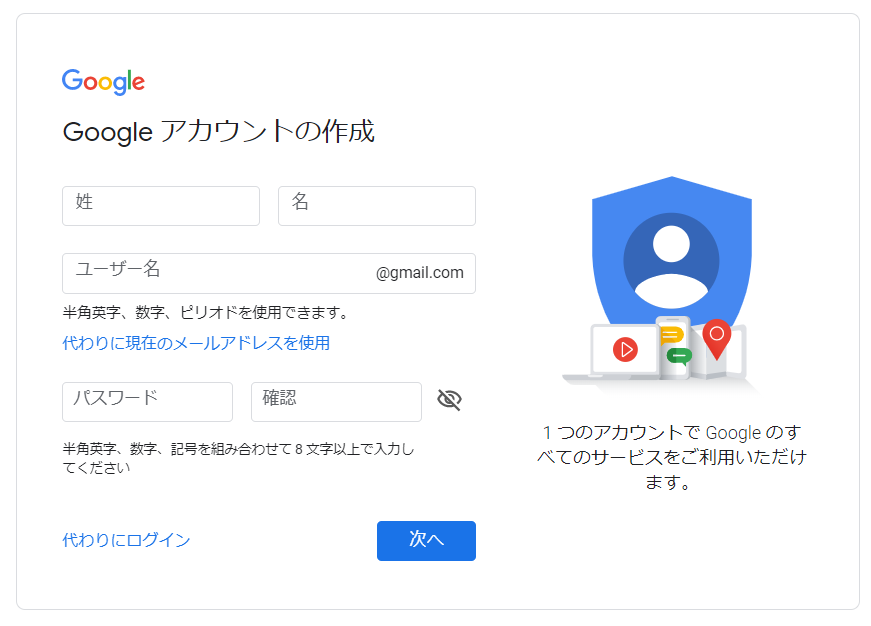
Googleアカウントの開設
まずは以下のリンクからGoogleアカウントを開設しましょう。
既にGmailなどをお持ちの方については、GmailのIDパスワードがそのままGoogleアカウントのIDパスワードになりますので、 作らなくても問題ありません。
詳しい作り方については以下リンクでも解説しています。
2.Googleアナリティクスの画面へ入る
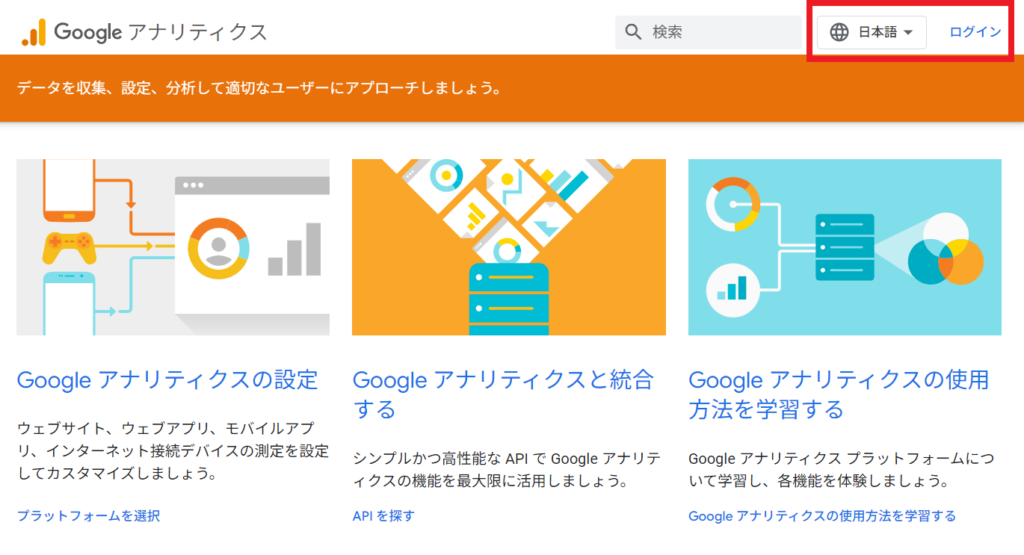
Googleアナリティクスの公式サイトから、GoogleアカウントのIDパスワードを入れて管理画面に入りましょう。
3.タグを生成してワードプレスに貼る
管理画面に入ったらGoogleアナリティクス用のタグを発行します。そのタグをワードプレスの管理画面で設定することでデータを収集できるようになります。
GA4の開設方法(ユニバーサルUAから移行する人)
既にGoogleアナリティクスを開設していてUA(ユニバーサルアナリティクス)を登録している場合の移行方法について説明します。
- 移行1.管理画面でタグをもらう
- 移行2.タグをワードプレスに貼り付ける
1.設定>GA4設定から登録タグをもらう
UAの管理画面よりGAの開設登録を行います。その後、GAの管理画面に入れるようになります。
2.タグの登録
GA4の初期設定
無事GA4の開設が完了したら、次に初期設定を行いましょう。
- データ保持期間を2ヶ月から14ヶ月に変更する
- デメリットがある「GA4シグナルの有効化」はしないこと!
- 拡張計測機能の有効化
1.データ保持期間を2ヶ月から14ヶ月に変更する
まずはデータ保持期間を設定します。デフォルトでは2ヶ月に設定されています。このままだと2ヶ月分間しかデータが確認できないため、14ヶ月に変更します。
2.GA4シグナルの有効化はしないこと
GA4の初期設定ではGA4シグナルを有効にすることを推奨しているページが沢山ありますが、これには1つ注意が必要。
GA4シグナルを有効にすると、同時に「しきい値」も導入されます。これは「一定のアクセス数に満たないページはカウントされない」というもので 状況次第では半分ほどのページがカウントされないという状況も起こりえます。
GA4シグナルを採用して「しきい値」が適用されても困らないのは、企業のメディアサイトや個人の人気ブログなど多くのアクセス数が集まるブログだけでしょう。
アクセス数が多いブログであれば、下位ページが表示されないデメリットよりもGA4シグナルによるデータ集計のメリットの方が大きいため理にかなうということになります。
ただし、ブログを開設した直後の個人サイトにとっては、導入するメリットがほぼないためGA4シグナルは「無効」のままでいましょう。
3.拡張計測機能の有効化
一方で「拡張計測機能」については有効化をしておきましょう。
これを有効化しておくことで、ページビューの数、スクロールしてくれた人の割合、サイト内検索をした人などのデータを得られるようになります。
設定をするには、まず管理画面の左下にある「歯車アイコン」を選択。プロパティ欄の「データストリーム」を選択。「拡張計測機能」をOFFからONにすることで設定できます。
データの保持期間の延長だけでもいいので設定を変更しておきましょう。
GA4でデータを確認する方法
GA4で、UAの時のようにデータを確認する方法について説明します。
- セッションを確認する方法
- 訪問者の利用OSを確認する方法
- 集客経路(オーガニック、リファラル)を確認する方法
セッションを確認する方法
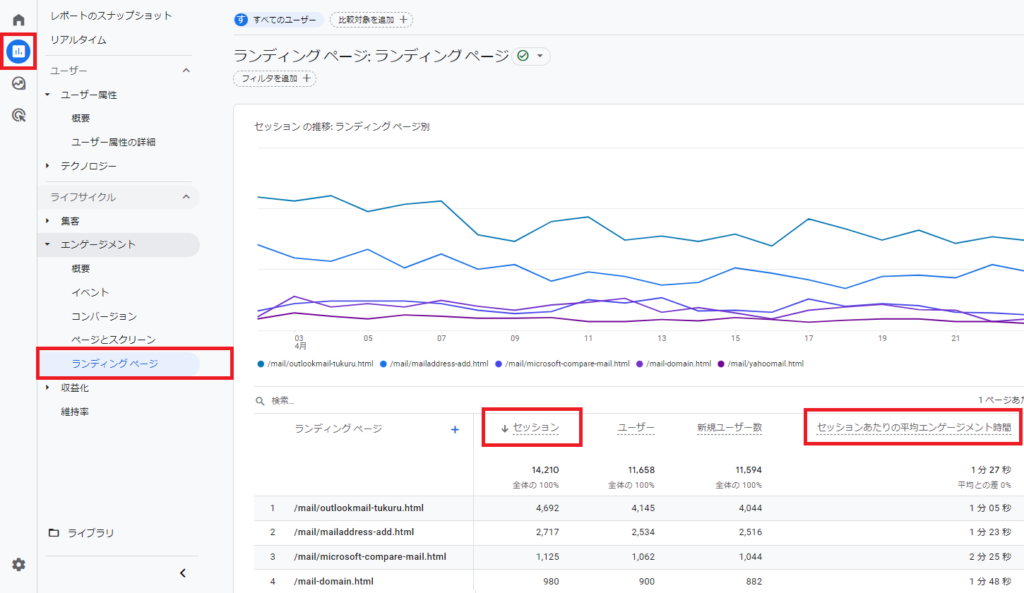
UAの時に多くの人が利用していたであろう機能がセッションの確認ではないかと思いますが、GA4においては以下の操作で同様の画面に遷移することが出来ます。
左サイドバー「レポート」から>「ライフサイクル」>「エンゲージメント」>「ランディングページ」
これまでのように「セッション」や「平均エンゲージメント時間」が確認できます。ただし「直帰率」や「離脱率」については表示がされません。
- レポート
- ライフサイクル
- エンゲージメント
- ランディングページ
訪問者のOSを確認する方法
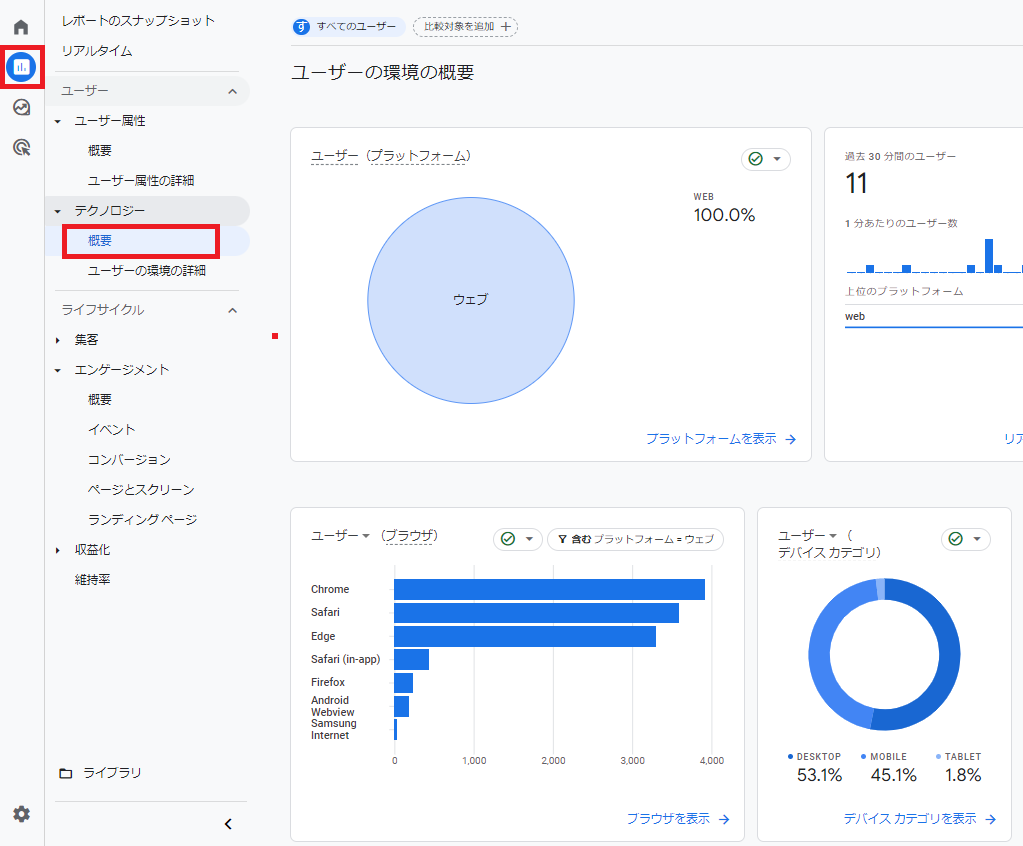
訪問者の利用OS、ブラウザ名、デバイス名などを調べる場合はテクノロジーから確認を行います。
左サイドバー「レポート」から>「ユーザー」>「テクノロジー」>「概要」でデータを確認できます。
- レポート
- ユーザー
- テクノロジー
- 概要
集客経路(オーガニック、リファラル)を確認する方法
訪問者が検索エンジン(オーガニック)から来ているのか、被リンク(リファラル)から来ているのかを調べる場合、以下の操作から確認できます。
左サイドバー「レポート」から>「ライフサイクル」>「集客」>「概要」
最初はとっつきづらいものの慣れればGA4でもUAのようにデータを確認することが出来ます。