Todo1.サーチコンソールについて
- サーチコンソールとは?
- GoogleサーチコンソールとGoogleアナリティクスとの違い
サーチコンソールとは?
GoogleサーチコンソールはGoogleのSEO対策を行う際に必要不可欠なサービスで、Webサイトを運営する人であれば必ず登録しているサービスと言っていいでしょう。
サーチコンソールでは主に3つのことが出来ます。「作成したページを検索エンジンに登録する作業」「ページのクオリティエラーの内容確認と修正」「検索クエリの確認」の3つになります。 ページ登録作業については基本的には自動化されますので(ワードプレスの場合)、サーチコンソールの開設直後に環境を導入してしまえば後は放置で問題ありません。
基本的には運営しながら届くページのクオリティエラーのチェックが大切になってきます。エラーが出た時には届いたエラー内容に基づいてページの修正を行います。
GoogleサーチコンソールとGoogleアナリティクスとの違い
サーチコンソールでは検索クエリの確認ができます。クエリを簡単に説明すると「どんなキーワードで訪問されているのか」がわかります。 またキーワードごとの検索エンジンの表示順位もわかります。これはアクセス解析の機能に近いと言えますが、サーチコンソールが有するアクセス解析機能はこのクエリ機能ぐらいになります。
もう1つGoogleのサービスにはGoogleアナリティクスと呼ばれるアクセス解析のサービスがあります。 こちらはより専門的なアクセス解析でページごとのアクセス数や、滞在時間や離脱率、訪問者の属性(年齢やブラウザなど)がわかります。 新しいバージョンのGA4と呼ばれるアナリティクスでは、さらにアプリや動画についての解析も出来るようになっています。
Todo2.導入その1.Googleアカウントを作る
- サーチコンソールにはGoogleアカウントの開設が必須
- Googleアカウントの作り方
サーチコンソールにはGoogleアカウントの開設が必須
サーチコンソールを活用するためには、まずGoogleアカウントの開設が必要になります。 GoogleアカウントはサーチコンソールだけでなくGoogleアナリティクス、Googleアドセンス、GmailなどGoogleのサービスを活用する際に必要なものになっています。
GMailのID・パスワードは実はGoogleアカウントと同義なので既にGmailなどを利用している場合は、Googleアカウントを持っていることになります。 GmailのIDとパスワードを入れればサーチコンソールの管理画面に入れます。
Googleアカウントを未開設の方は以下を確認して作成してください。大体10分もあれば無料でかつ簡単にアカウントを作ることができます。
Googleアカウントの作り方
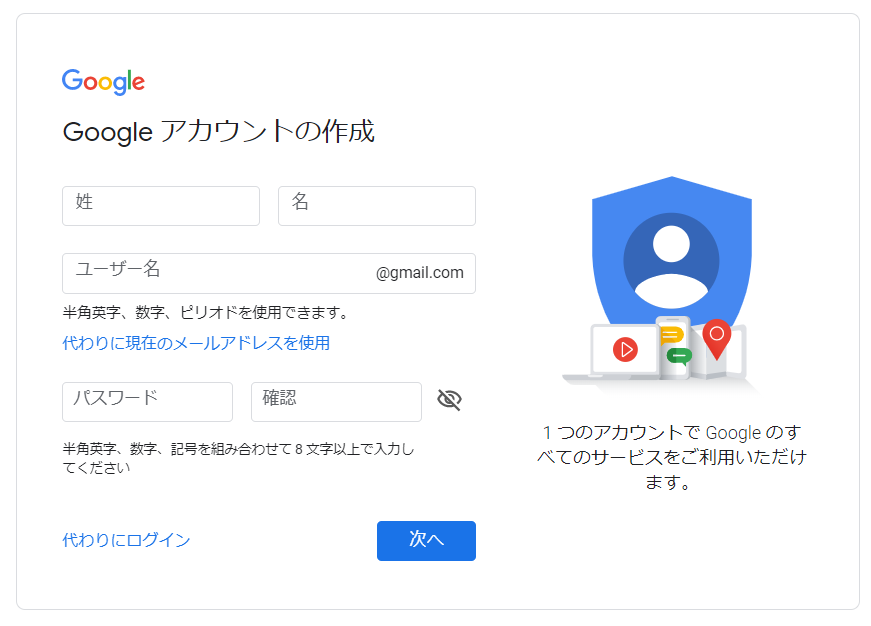
Googleアカウントを作る場合、 まずはGoogleアカウントの開設サイトからアカウント登録を行います。
ここで「氏名」「ユーザ名」「パスワード」の3つを入れます。「ユーザ名」はそのままGmailアドレスになります。 Googleアカウントの作成においては「ユーザー名」が最も重要な箇所と言えます。
「氏名」に本名を入れるべきかどうか迷う方もいると思いますが、「氏名」「パスワード」はアカウント作成後に後からでも変更が出来ます。
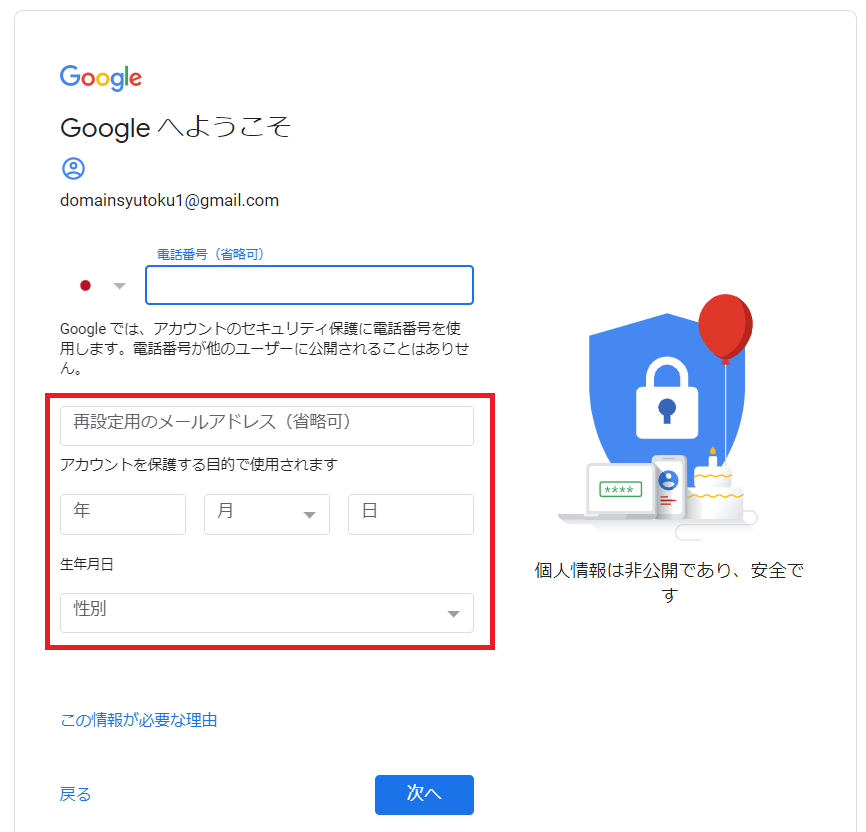
次に「電話番号」「再設定用メールアドレス」「誕生日」「性別」を入れます。
「電話番号」と「再設定用アドレス」については出来ればどちらかは登録した方が良いでしょう。パスワード忘れの時に対応できなくなります。 しかし一旦は空欄のままでもOKで省略して登録ことも出来ます。この2つについてもGoogleアカウントを開設した後に追加で入れることが出来ます。
これでGoogleアカウントが開設できます。この時に作った「ユーザー名」と「パスワード」がGoogleアカウントとなりますので、サーチコンソールやGoogleアナリティクスに入る場合には この時のIDとパスワードを入れて管理画面に入りましょう。
Todo3.導入その2.Googleサーチコンソールの導入方法
Googleアカウントを作成したら、サーチコンソールが作れるようになります。 まずはGoogleサーチコンソールの登録画面からGoogleアカウントを入れて管理画面に入りましょう。
- ドメインプロパティとURLプレフィックスによる2種類の導入方法。それぞれの違いを解説
- ドメインプロパティによる導入
- URLプレフィックスによる導入
導入方法は「ドメインプレパティ」と「URLプレフィックス」の2種類
まず、新しいGoogleアカウントで入った場合、サーチコンソールを登録する所から始まります。以下のように「ドメイン」と「URLプレフィックス」のどちらかのタイプを選択して 登録します。
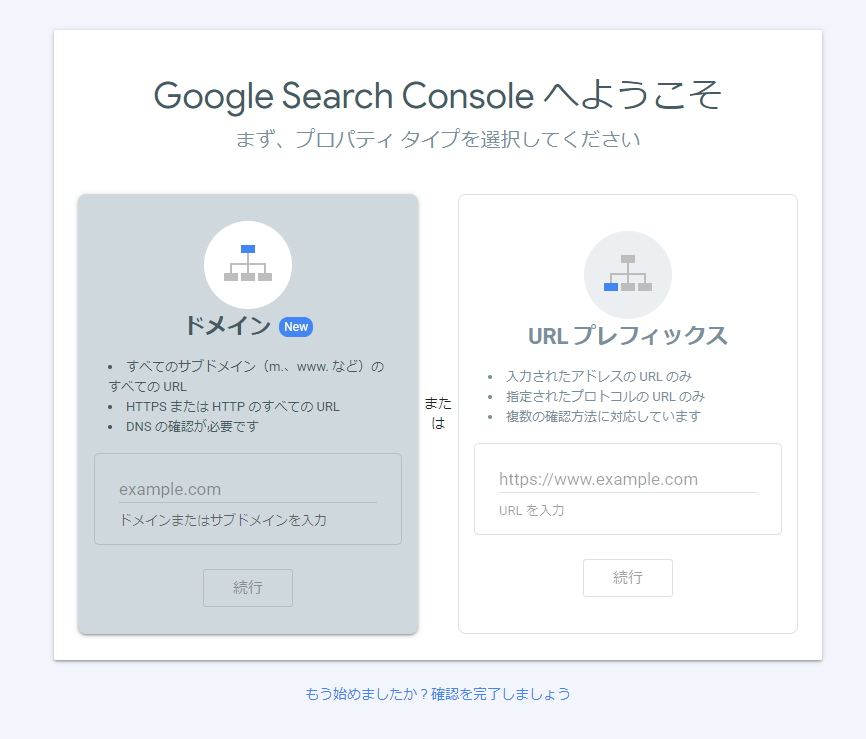
この2つの違いを説明すると「データ収集できる範囲」が異なっています。ドメインプレパティは広くデータを収集し、URLプレフィックスは限定されたページだけ収集してきます。
ドメインプレパティの広く収集するとはどのような意味でしょうか。
これは「domain.jp」というドメインで登録したら「www」がついているURLや「www」がついていないURLのどちらも。また「https」と「http」でもどちらのデータも収集してくれることを意味します。 つまり、以下のどのパターンでアクセスがあってもデータに含んでくれます。当然、それ以降の個別ページのデータも含みます。またサブドメインがある場合はそれも含みます。
ドメインプレパティによる登録はドメイン名(domain.jp)で登録するだけで様々なパターンのデータを収集してくれる。
- http:domain.jp
- http://domain-server-study.com/domain.jp
- http:www.domain.jp
- http://domain-server-study.com/www.domain.jp
- http:news.domain.jp
- http:wordpress.domain.jp
※「www」ありなしや「https」の登録はレンタルサーバーやワードプレスで設定します。
一方でURLプレフィックスは限定した登録データだけ収集してくれます。
これはもし「http://domain-server-study.com/domain.jp」で登録したら、その登録パターンだけ収集してくれることを意味します。 この場合「www」がついている「http://domain-server-study.com/www.domain.jp」は区別されデータは収集されません。
URLプレフィックスの場合は登録したパターンのみデータ収集してくれる。
- http://domain-server-study.com/domain.jp
上記のように「https:」「wwwなし」のパターンである「http://domain-server-study.com/domain.jp」で登録したら以下のパターンはデータ収集しない。
- http:www.domain.jp
- http://domain-server-study.com/www.domain.jp
- http:news.domain.jp
- http:wordpress.domain.jp
この2種類のどちらで登録したら良いかと言うとGoogleが推奨するのは「ドメインプレパティ」になります。 ただし登録方法が難しいため、登録状況を管理できそうであれば「URLプレフィックス」でも良いと思います。
たとえば「https」「wwwなし」のパターンで「http://domain-server-study.com/domain.jp」登録した場合、 ワードプレスのURL設定だったり内部リンクを「http://domain-server-study.com/domain.jp」で合わせられるのであればURLプレフィックスで登録しても問題ないでしょう。
Todo4.導入その3.Google推奨の「ドメインプレパティ」による設置
ここでは「ドメインプレパティ」と「URLプレフィックス」の2種類において、Googleが推奨する方法である「ドメインプレパティ」による登録方法を解説します。
こちらの方法はサーチコンソールで配布されるtxtレコードをコピペして、それをドメイン会社の管理画面で追加することで設定できる方法になります。
- ドメインの登録
- サーチコンソール提供の「txt」をドメイン管理画面で設定する
- サーチコンソールで設定確認
設置その1.ドメインの登録
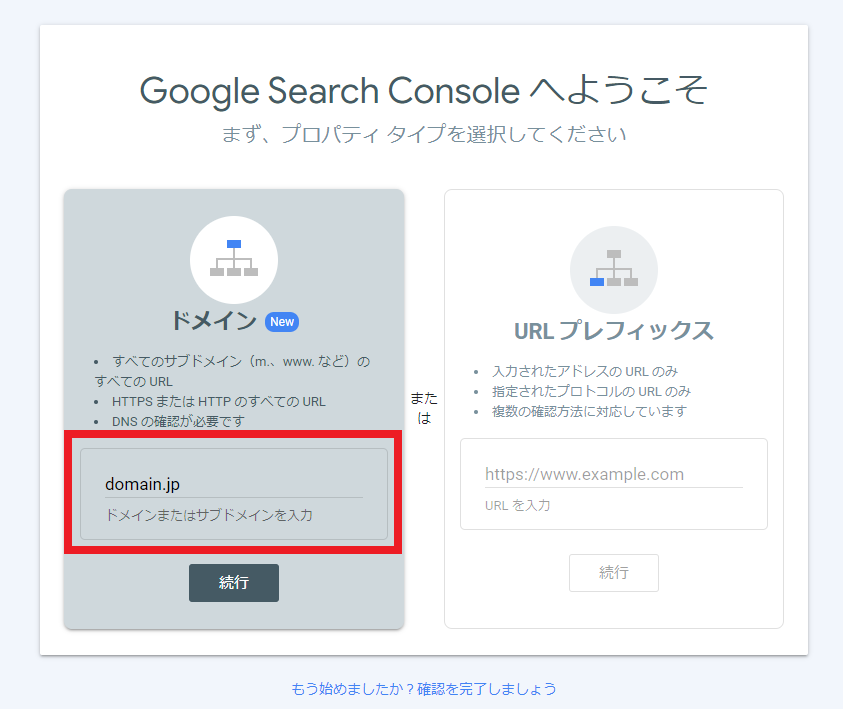
ドメインプレパティで登録する場合、まずは購入している独自ドメインをそのまま入れてください。その後「続行」をクリックします。
設置その2.サーチコンソール提供の「txtレコード」をドメインの管理画面で追加する
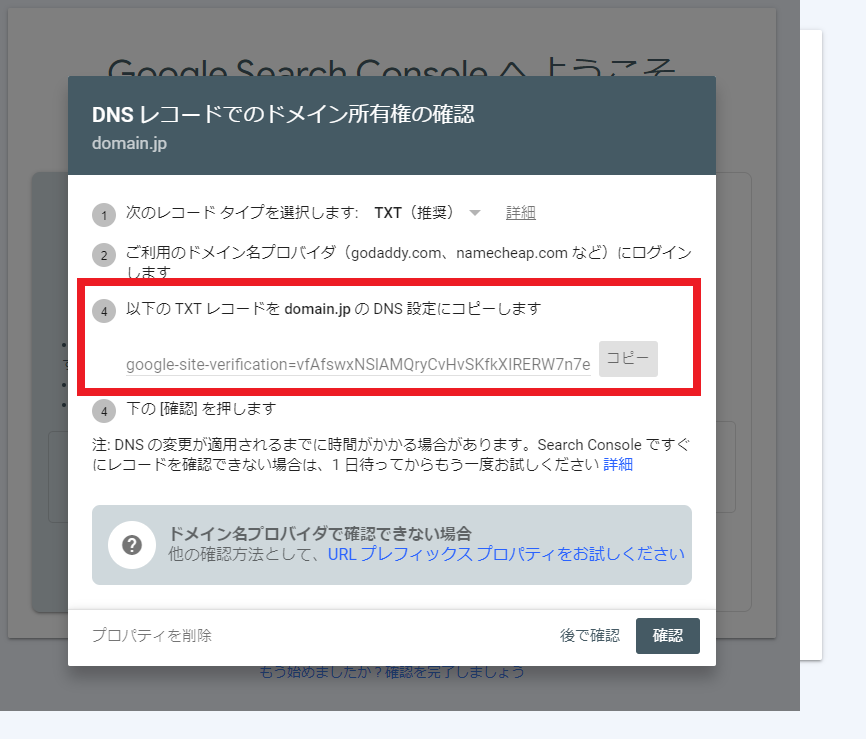
次に「DNSレコードでのドメイン所有権の確認」と表示のある画面が出てきます。
これを簡単に説明すると「TXTレコードをドメイン会社の管理画面に追加してください」ということになります。 そのため赤枠で囲っているTXTレコードをお名前.comやエックスサーバードメインなどのドメイン会社の管理画面で追加してあげる必要があります。
では、実際にお名前.comでtxtレコードを追加してみましょう。
まず、お名前.comの管理画面に入ります。
→画面上部にあるメニューバーの「ドメイン設定」
→サイドバーにある「DNS/転送設定」
→該当ドメインを選択してチェックボックスをつけたら「次へ」
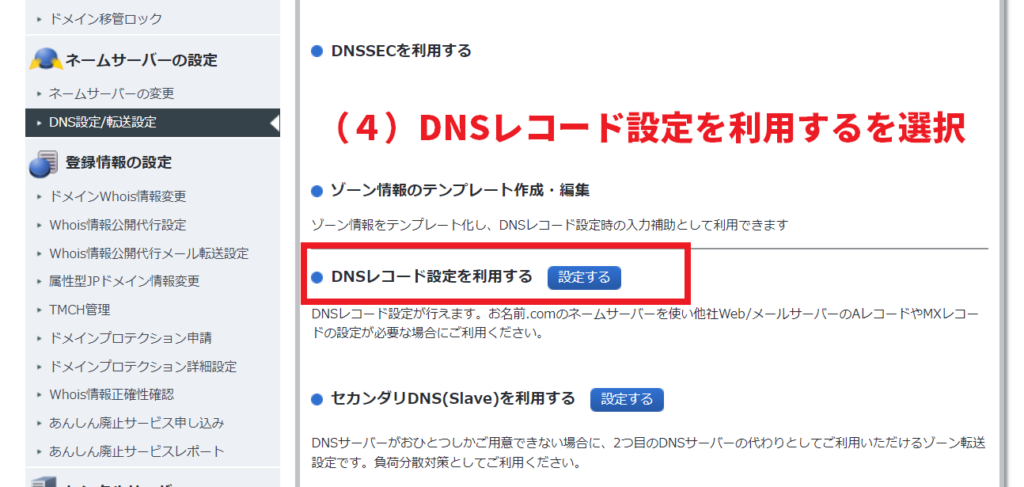
→さらに「DNSレコード設定を利用する」をクリックします。
そうすると、ようやくDNSレコード設定の画面になりtxtxレコードを追加できる画面に遷移します。
実際の画面で説明してみましょう
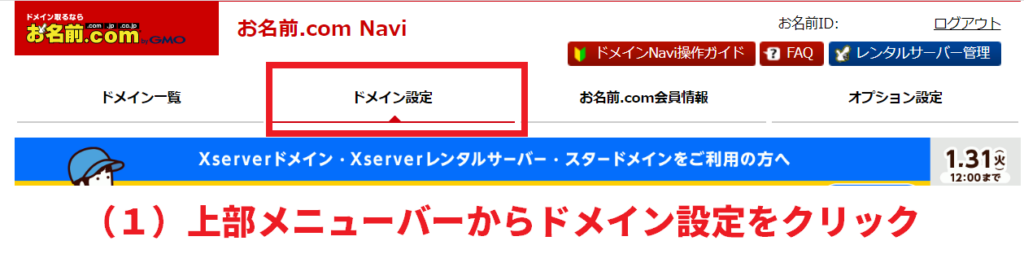
(1)まず画面上部にあるメニューバーの「ドメイン設定」をクリックします。
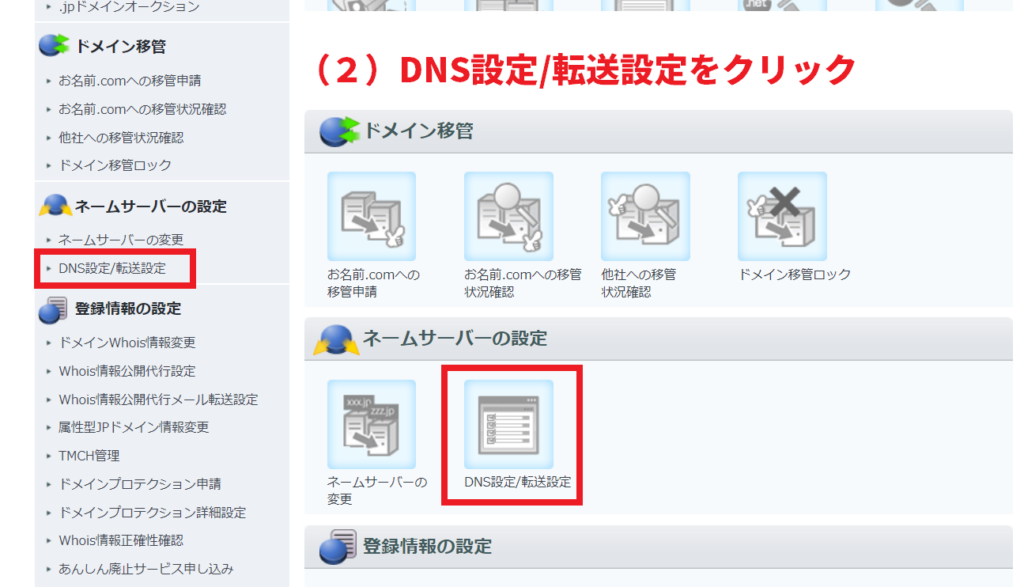
(2)サイドバーにある「DNS/転送設定」をクリックします。サイドバーではない箇所でも同じ場所に遷移するのでどちらを選択しても問題ありません。
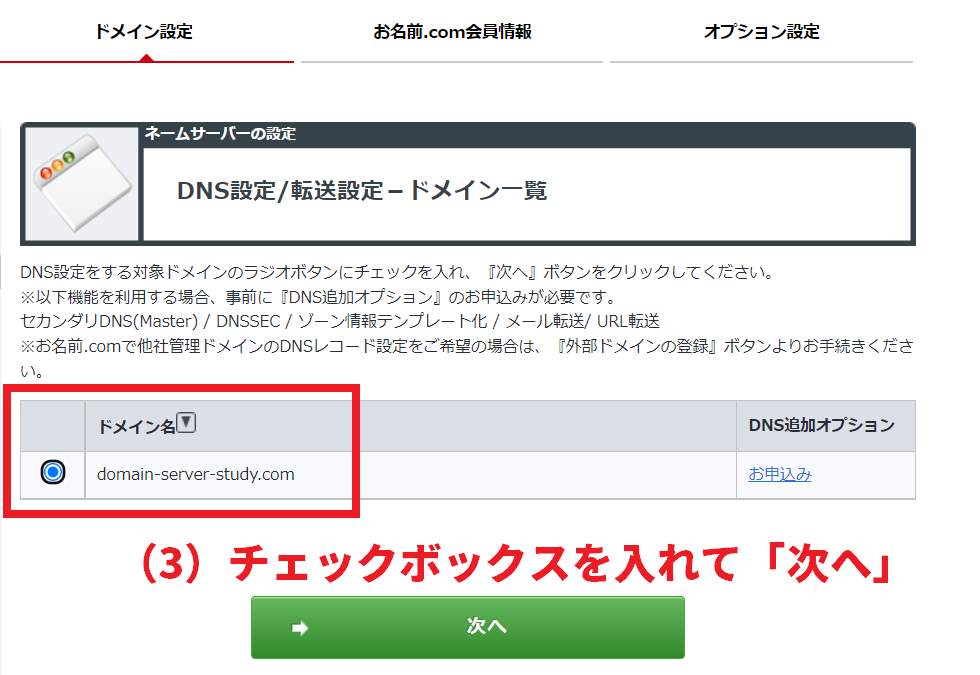
(3)該当ドメインを選択してチェックボックスをつけたら「次へ」を選択しましょう。
(4)さらに「DNSレコード設定を利用する」をクリックします。
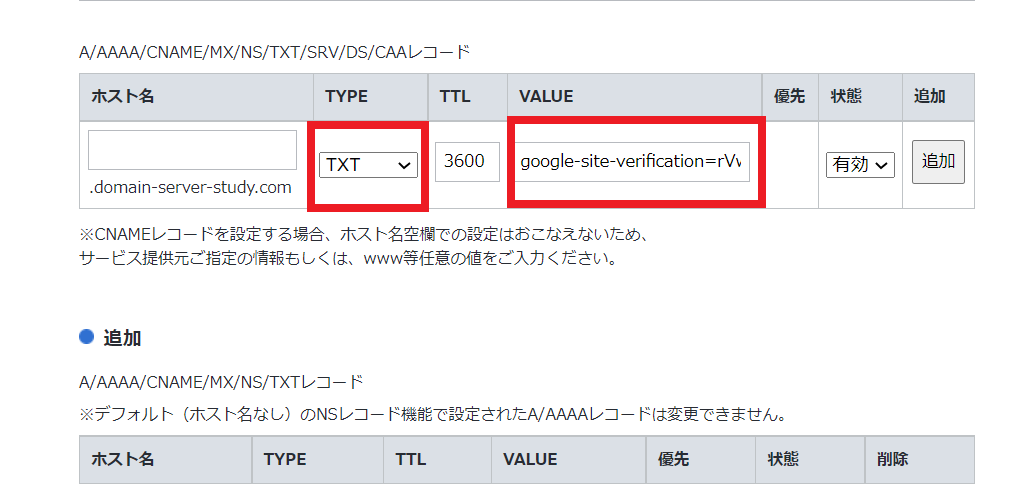
(5)ここまで来てようやくDNSレコードを触れる画面に遷移します。ここでTXTレコードを追加します。
- ホスト名:すぐ下に選んだドメイン名が記載されているため、ここは空白でOKだったと思います。
- TYPE:最初は「A」になっていると思いますので「txt」を選択して変更します。
- TTL:反映時間を設定します。デフォルトの「86400」は1440分となり反映に1日掛かります。長いので自分は「3700」(大体1時間)にしています。
- VLAUE:ここにサーチコンソールのTXTレコードを貼り付けます。
ここまで設定すると以下のような画面になると思います。右の「追加」をクリックします。
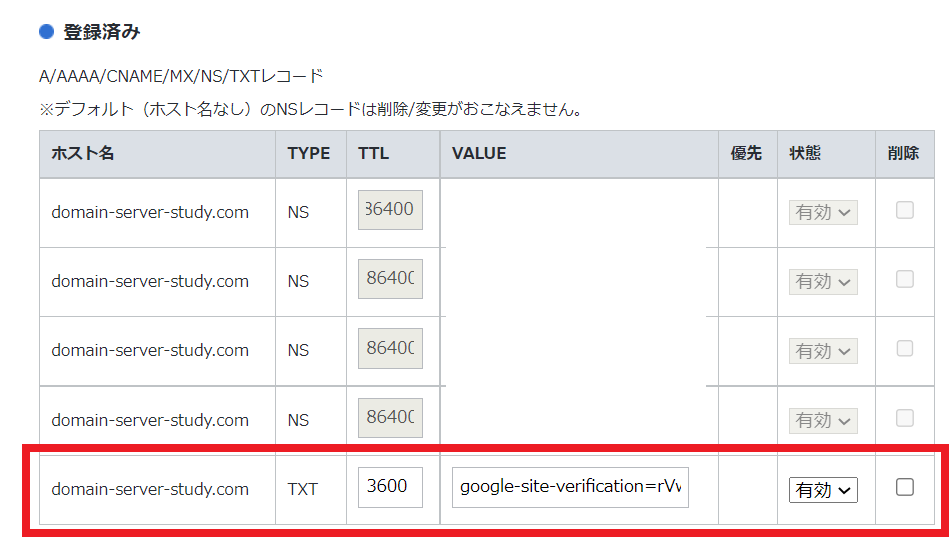
無事に追加されると、以下のように反映されます。ここまで出来たらサーチコンソールで反映確認を行います。エックスサーバードメインやConohaドメイン等の場合は それぞれのマニュアルを確認してみましょう。
このTXTレコードを追加する方法は、ドメインのDNSレコードを追加することになりそれなりに専門的な作業と言えます。
TXTレコードの追加と削除だけであれば、そこまで問題ないと思いますが その他の部分を触ってしまうとWebサイトの表示やメールの送受信に影響がでる箇所なので注意してください。
設置その3.サーチコンソールで設定確認
TXTレコードの追加が完了したら、もう一度サチコの画面に戻ってTXTレコードの反映確認をしましょう。そこまで完了すれば生成できます。
Googleサーチコンソール活用
ここからはGoogleサーチコンソールで出来ることを紹介していきたいと思います。
サーチコンソールで出来ることは主に3つ。「Googleにページ登録される」「ページのクオリティチェックとエラー通知と確認」「検索クエリの確認」になります。 この3つについてそれぞれ分けて紹介していきます。
Todo5.出来ることその1.作成ページをGoogleへ登録する
- Googleに登録されるための「サイトマップ」とは?
- XML形式のサイトマップページを作成する
- サーチコンソールでサイトマップURLを申請する
- 登録完了後は適時サイトマップを修正(Wordpressは自動申請)
Googleに登録されるための「サイトマップ」とは?
サーチコンソールの機能で最初に紹介したいのがサイトマップになります。
サーチコンソールでは、ファイル名の拡張子が「.XML」となっているサイトマップページを登録することが出来ます。 このXML形式のサイトマップには通常「作成したページのURL」と「作成日時」が記載されています。
サイトマップページをサーチコンソールに申請し登録しておくことで、運営サイトのページがGoogleに認識されるのが速くなります。 また、どのページがGoogleに登録されているのか、どのページが登録されていないのかがわかります。
自サイトのページ登録状況がわかるので、登録されいないページは修正するなどして再度Googleに認識してもらいます。 このようにサイトマップ機能があることでSEO対策を実施することができます。
XML形式のサイトマップページを作成する
サーチコンソールに作成したサイトマップを申請をするには、実際にファイルを作っていないといけません。 そのため、XML形式で作られたサイトマップが必要になります。
しかし、ワードプレスの場合はプラグインが対応してくれます。そのため自分でこのXML形式のサイトマップを作る必要はありません。
自動でサイトマップを作ってくれる「XLM sitemaps」などの専用プラグインを導入しましょう。
サーチコンソールでサイトマップURLを申請する
プラグインなどでサイトマップを作成したら、そのURLをサーチコンソールで申請しなくてはいけません。申請してからサイトマップが認識されたことの反映確認をして 始めてサイトマップ機能が開始されます。
登録完了後は適時サイトマップを修正(Wordpressは自動申請)
一度、サイトマップを申請してしまえば、あとはプラグインが自動的に作ったページのサイトマップを作成してくれます。 またサーチコンソール側でも自動的にサイトマップを読込みにいって登録状態を把握してくれます。
そのため一度登録をしてしまえば、基本的には
Todo6.出来ることその2.ぺージのクオリティチェック
ページ表示速度やテキストの大きさなど問題があるとサーチコンソールから「モバイルユーザビリティエラー」が送られてきます。 ページのクオリティチェックについて解説します。
- SEO対策には必須のクオリティチェック
- サーチコンソールからのエラー通知をチェックしよう
- エクスペリエンスで詳細を確認してページを修正
- 修正後は適時サーチコンソールで確認する
SEO対策には必須のクオリティチェック
サーチコンソールは作成ページにエラーやクオリティの問題があれば「モバイルユーザビリティエラー」と呼ばれる通知を送ってきてくれます。 メールやサーチコンソール内の通知欄を確認してエラーが発生した時には修正していきましょう。
これらに対応することでページの評価につながるので、これもSEO対策につながります。
サーチコンソールからのエラー通知をチェックしよう
サーチコンソールにWebサイトを登録しておくと、ページに問題が発生した際にGoogleから自動的にエラー通知メールが届くようになります。
メールが届いたら放置せず、すぐに内容を確認しましょう。また、メール通知だけでなく、サーチコンソールの管理画面にある通知アイコン(ベルのマーク)やサマリー画面でも定期的にエラーが出ていないかチェックする習慣をつけておくと安心です。
早期にエラーを発見して対応することが、検索順位の低下を防ぐポイントになります。
エクスペリエンスで詳細を確認してページを修正
エラーの詳細を確認するには、サーチコンソールの左側メニューにある「エクスペリエンス」という項目を使用します。
エクスペリエンス配下の「ページ エクスペリエンス」や「ウェブに関する主な要因(Core Web Vitals)」、「モバイル ユーザビリティ」などをクリックすると、どのページの・どのような部分に問題があるのかが具体的にリストアップされます。
修正後は適時サーチコンソールで確認する
Webサイト側の修正が完了したら、必ずサーチコンソール上で「修正を検証」ボタンを押しましょう。
検証リクエストを送信すると、Googleのクロールが再度該当ページを巡回し、問題が正しく解消されたかを自動で再チェックしてくれます。検証には数日から数週間かかる場合がありますが、無事に合格すれば「合格」ステータスに変わり、エラーが解除されます。
修正して終わりにせず、ステータスが「合格」になるまでしっかり見届けることが大切です。
Todo7.出来ることその3.Webサイトのキーワード解析
- 検索クエリを確認できる
- サーチコンソールインサイトの活用
検索クエリを確認できる
検索クエリを確認できる
サーチコンソールでは、「どんな検索キーワード(検索クエリ)でユーザーが自サイトに訪れたか」を正確に把握できます。
管理画面の「検索パフォーマンス」を開くと、以下の4つの重要な指標を確認できます。
- 表示回数: 検索結果に自分のページが表示された回数
- クリック数: ユーザーが検索結果から実際に訪問した回数
- 平均CTR(クリック率): 表示された回数のうち、クリックされた割合
- 平均掲載順位: そのキーワードでのGoogle検索における平均順位
例えば、「順位は高いのにクリック数が少ないキーワード」が見つかった場合、記事タイトルやディスクリプション(概要文)をより魅力的な表現に修正することで、クリック数を大幅に伸ばせます。また、想定していなかったキーワードで流入があることに気づければ、それをテーマにした新しい記事を作成するヒントにもなります。
サーチコンソールインサイトの活用
「データが多くてどこを見ればいいかわからない」という初心者におすすめなのが、サーチコンソールインサイト(Search Console Insights)です。
サーチコンソールインサイトは、サーチコンソールのデータとGoogleアナリティクスのデータを組み合わせ、サイトのパフォーマンスを初心者にもわかりやすくビジュアル化してくれるレポート機能です。
以下のような情報が一目で確認できます。
- 新しいコンテンツのパフォーマンス: 最近公開した記事がどれくらい読まれているか
- 最も人気のあるコンテンツ: サイト内で特にアクセスが集まっている看板記事
- ユーザーがサイトを見つけた方法: どんな検索キーワードや他のサイトリンクから訪問したか
難しい分析設定をしなくても、「どの記事が伸びているのか」「今ユーザーに響いているテーマは何か」を直感的に把握できるため、次の記事ネタ探しや過去記事の改善に役立てましょう。
Todo8.出来ることその4.実践的なケーススタディと対応方法
- WordPressのサイトマップ登録はプラグインで自動化できる
- ページ表示速度が遅い
- モバイルユーザビリティの問題
- クエリデータをダウンロードして確認する
WordPressのサイトマップ登録はプラグインで自動化する
WordPressでサイトを運営している場合、XMLサイトマップの作成と送信はプラグインを使って自動化するのが効率的です。
「XML Sitemap Generator for Google」などのプラグインを導入して初期設定を済ませておけば、新しい記事を投稿したり過去記事を更新したりするたびに、自動で最新のサイトマップが生成・送信されます。
一度サーチコンソールにサイトマップURLを登録しておけば、その後の手動作業は基本的に不要となるため、WordPressを開設したら初期段階で必ず導入しておきましょう。
ページ表示速度が遅い
サーチコンソールの「ウェブに関する主な要因(Core Web Vitals)」でページの表示速度に関する改善勧告が出た場合は、優先して対処が必要です。
表示速度が遅くなる主な原因は「画像のファイルサイズが大きすぎる」「不要なプラグインが多い」「サーバーの応答時間が遅い」といった点にあります。
まずは画像圧縮プラグイン(EWWW Image Optimizerなど)を使って画像サイズを軽量化したり、次世代フォーマット(WebPなど)へ変換を試みましょう。また、使っていないプラグインを無効化・削除するだけでも大幅な改善が見込めます。
モバイルユーザビリティの問題を解決する
スマホでの閲覧時に「テキストが小さすぎて読めません」「クリック可能な要素同士が近すぎます」といったエラーが表示された場合は、モバイルフレンドリーなデザインへの調整を行います。
多くの場合はWordPressテーマのデザイン設定やCSSで修正可能です。フォントサイズを基準値(16px以上推奨)に調整したり、タップしやすいようにボタンやリンク同士の余白(margin/padding)を広げることで解決できます。
修正完了後は、必ずサーチコンソールの「修正を検証」ボタンを押して再チェックを依頼しましょう。
クエリデータをダウンロードして確認する
サーチコンソールの管理画面上でも検索クエリを確認できますが、より詳細な分析を行いたい場合はデータをCSVやGoogleスプレッドシート形式でダウンロードするのがおすすめです。
「検索パフォーマンス」画面の右上にある「エクスポート」ボタンから簡単にデータを保存できます。
ダウンロードしたデータをExcelやスプレッドシートでフィルター指定・並び替えすれば、「表示回数が多いのにクリック率が低いキーワード」や「11位〜20位付近にある惜しいキーワード」を効率よく抽出でき、リライトすべき記事の優先順位を明確にすることができます。
まとめ
サーチコンソールは、ただ登録して終わりではなく、サイトの改善点を見つけたりSEO施策の効果を確かめたりするための「定期的なメンテナンスツール」です。
最初はエラーの修正や「サーチコンソールインサイト」を使ったアクセス状況の確認からスタートし、徐々に検索クエリの分析を活かしたリライトなど、サイトの質を高める運用に繋げていきましょう。