難しかったワードプレスのインストールも今では多くのレンタルサーバーで簡易化される時代になりました。
ワードプレスをいかに簡単に構築できるかというサービスは、毎年進化を重ね「エックスサーバー」ではWordpressクイックスタートというサービス名で、 「Conoha WING」についてはかんたんセットアップというサービス名で契約の申込と同時にワードプレスが作れるようにまでなりました。
当ページではこの2つのサービスによるワードプレスの開設方法について説明すると供に、その他のレンタルサーバーにおける開設方法についてもあわせて説明をしています。

ワードプレスをかんたんにインストールする機能は年々進化していて、本当に10分ほどで作れるようになってきました。


1.エックスサーバー「クイックスタート」
エックスサーバーはワードプレス作成に関するサービスがとても充実しています。いまでは3種類の導入方法があります。
まず、契約時に開設できる「Wordpressクイックスタート」。 そして 契約後にいつてもワードプレスが追加開設できる「Wordpress簡単インストール」。それから他のサーバーから簡易的に移転できる「Wordpress簡単移行」。
それぞれのワードプレスの構築に関して、とにかく簡易化してくれています。
ここでは契約申込時に一緒にワードプレスが開設できる「Wordpressクイックスタート」についてその操作順序を紹介していきます。
1.エックスサーバーのクイックスタートとは?
エックスサーバーのクイックスタートとは、サーバー契約時にワードプレスが作れてしまうスタートアップ用のサービスになります。
具体的に説明すると申込時に独自ドメインを一緒に申込み、「メールアドレス」「ユーザーID」「パスワード」などわずかな項目に入力するだけでワードプレスが作れるようになっています。
2.クイックスタートの開設方法
では、クイックスタートのサービスでエックスサーバーに契約しながらワードプレスの設置を行っていきましょう。
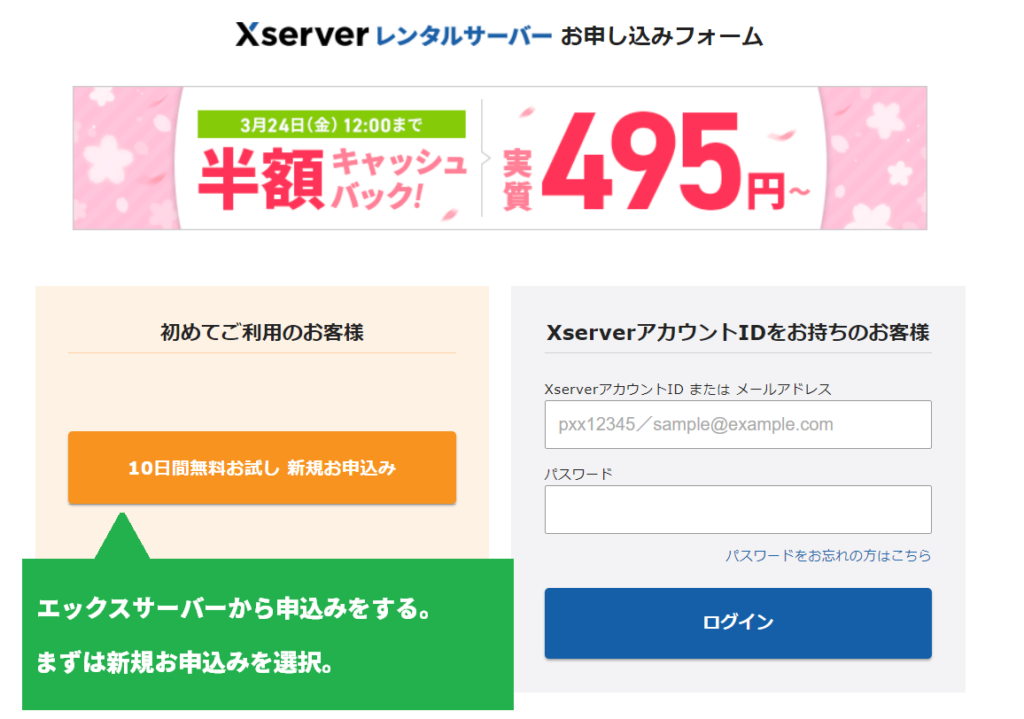
まずはエックスサーバーの公式サイトに入って「申込み」を選択します。
① エックスサーバーから申込みをする。
エックスサーバーの公式サイトに入ると「申込み」と書かれている箇所があるので、そこを選択します。 そうすると下記の申込みフォーム画面に遷移します。
② プランを選択する
次にプランを選択する画面に遷移します。「スタンダード」「プレミアム」「ビジネス」の3つのプランが用意されています。
基本的には300GBのスタンダードプランで良いでしょう。
プラミアムやビジネスプランを選ぶ場合はデータ容量が400GB、500GBと多めに欲しい場合か、サーバーのスペックを上げたい場合に選びます。

- スタンダード:容量300GB
最も人気のあるベーシックなプラン。 - プレミアム:容量400GB
メール容量やWebサイトのデータ容量を追加したくなった時に。 - ビジネス:容量500GB
メール容量やWebサイトのデータ容量を追加したくなった時に。
③ クイックスタートと契約期間を決める
次にクイックスタートでワードプレスを作るかどうか、チェックボックスを入れて選択します。
さらに契約期間を選択します。通常は「3ヶ月払い」がデフォルトになっています。 「6ヶ月払い」「12ヶ月払い」を選択すると大きく月額料金が割引されます。

④ ドメインを登録する
次に独自ドメインを登録します。ドメイン名を決めていない場合、ここで時間がかかってしまうかもしれません。 もし既にドメインを持っているようであれば、そちらを入れて下さい。

⑤ WordPress情報を入れる
ここが実際のワードプレス開設にあたっての情報になります。以下を確認ください。たったこれだけの項目を入れるだけでワードプレスが作れてしまいます。

- ブログ名:サイトのタイトルを入れましょう。
例「ドメイン取得ナビ」といったように好きなタイトルを入れて下さい。 - ユーザー名:管理画面に入る際のユーザー名を決めます
後から変更可能 - パスワード:管理画面に入る際のパスワードを決めます
後から変更可能 - メールアドレス:管理画面に入る際のユーザー名がわりになります。また、Wordpressから送付される通知用にもなります。
後から変更可能
⑥ テーマを決める
最後にテーマを入れます。テーマについては開設して管理画面に入った後からでも導入できるので、わからないようならWordpressデフォルトテーマでも問題ありません。
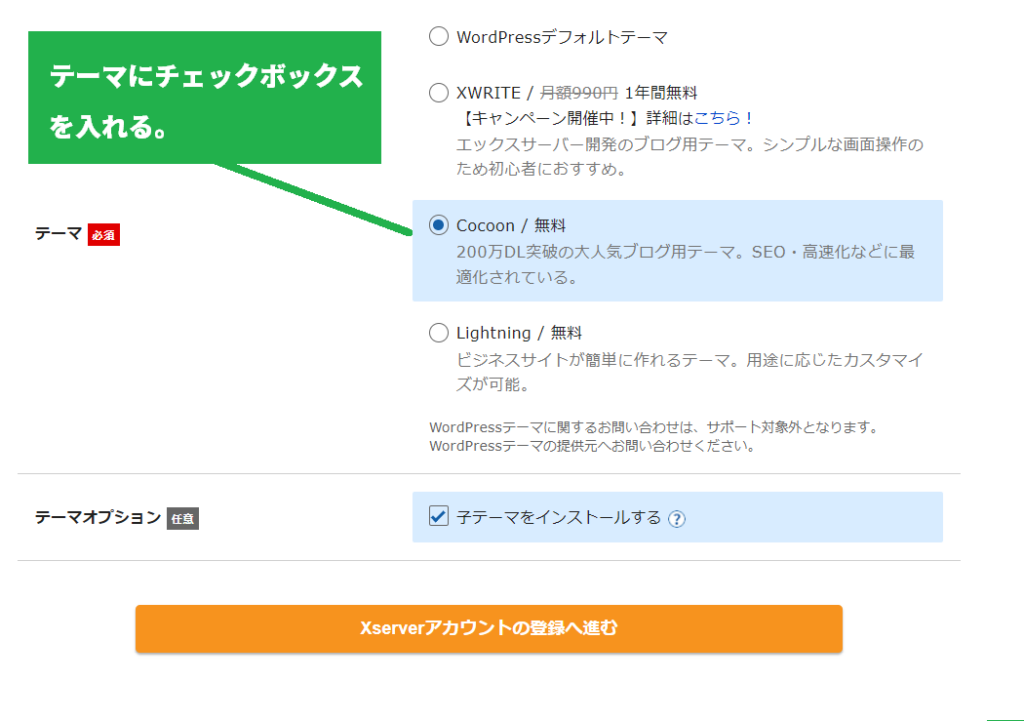
以上でクイックスタートが完了します。
2.かんたんセットアップ(Conoha WING)
1.Conoha WINGのかんたんセットアップとは?
「かんたんセットアップ」とはConohaWINGにおいてサーバー申込時にかんたんにワードプレスを開設することが出来るサービスになります。
サイト名、ユーザー名、パスワードなどの登録だけで自動的にワードプレスが構築できます。
2.かんたんセットアップでワードプレスを開設する
①メールアドレスとパスワードを登録する
まずはアカウント作成のためメールアドレスとパスワードを登録しましょう。
ここで登録するのはワードプレスに入るためのアカウントではなく、ConohaWINGに入るためのアカウント作成になります。

②料金タイプ、契約期間、プランを選択する
次に「料金パック」「契約期間」「プラン」を選択します。おそらく「WINGパック」&「ベーシックプラン」が最も人気の選択肢だと思います。

- 料金パック:「WINGプラン」と「通常プラン」
WINGプランだと3ヶ月払いからとなるが初月無料、ドメイン無料がついてくる - 契約期間:「3ヶ月」「6ヶ月」「12ヶ月」「24ヶ月」「36ヶ月」
一括払いの期間。期間が長いと割引率も高くなる。 - プラン:「ベーシック」「スタンダード」「プレミアム」
それぞれでスペックが異なる。
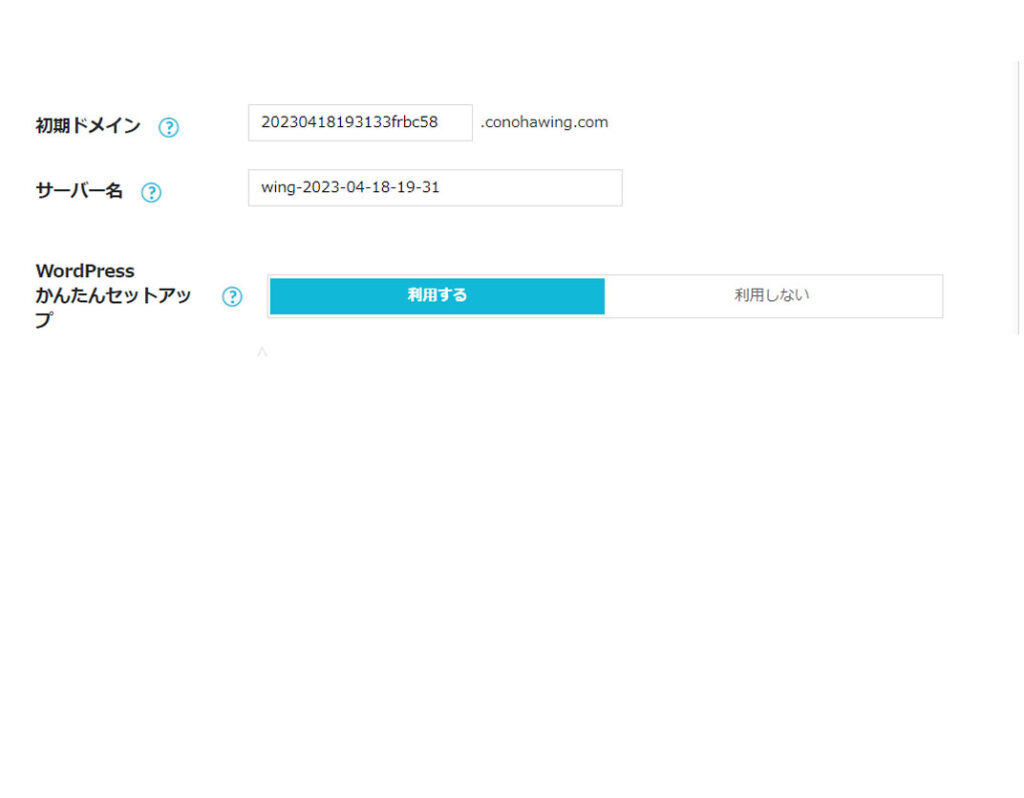
③初期ドメイン、サーバー名、かんたんセットアップの有無を選択する
初期ドメイン、サーバー名はそのままでOK。Wordpressのかんたんセットアップを利用するかどうかを選択する。
④ワードプレス情報を入力する(重要)
ここで入れるものがワードプレスの管理画面に入るときに必要になるもの。重要ではあるが管理画面に入った後で変更することも可能。
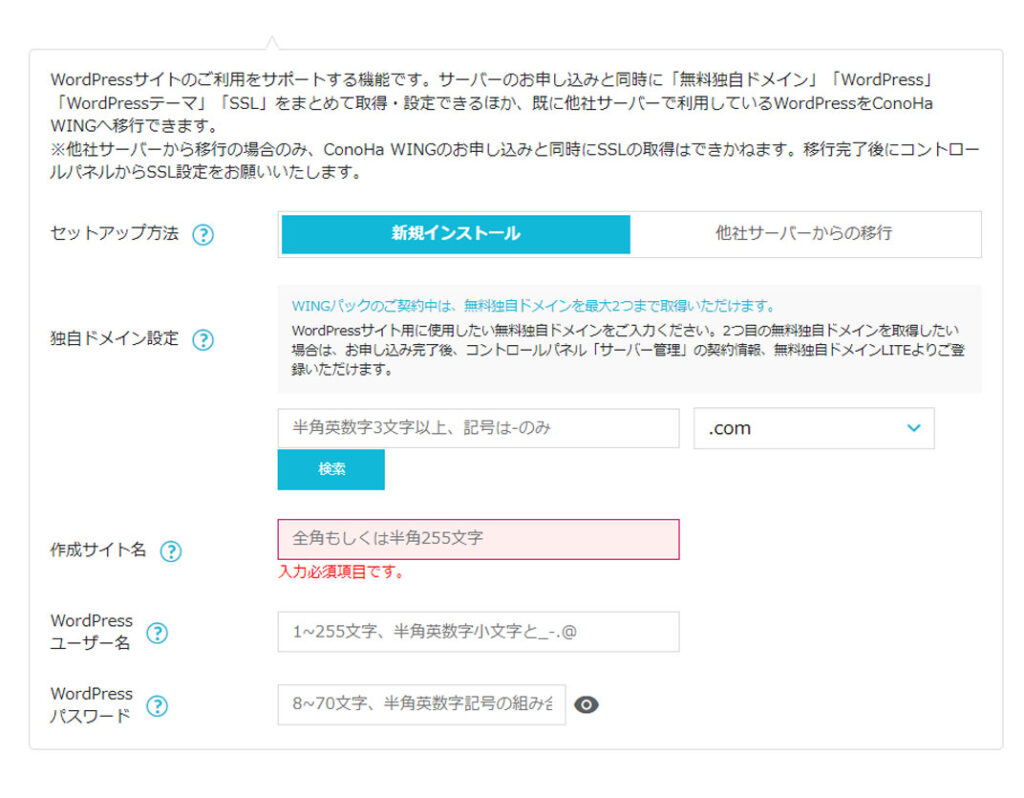
- 独自ドメイン設定:WINGパックなら2つまでドメインが無料でもらえます
ここでドメイン検索をして申込みをします。2つ目のドメインは管理画面に入った後で登録が可能。 - 作成サイト名:サイトのタイトルを入れましょう。
例「ドメイン取得ナビ」といったように好きなタイトルを入れて下さい。 - WordPressユーザー名:管理画面に入る際のユーザー名を決めます
後から変更可能 - WordPressパスワード:管理画面に入る際のパスワードを決めます
後から変更可能
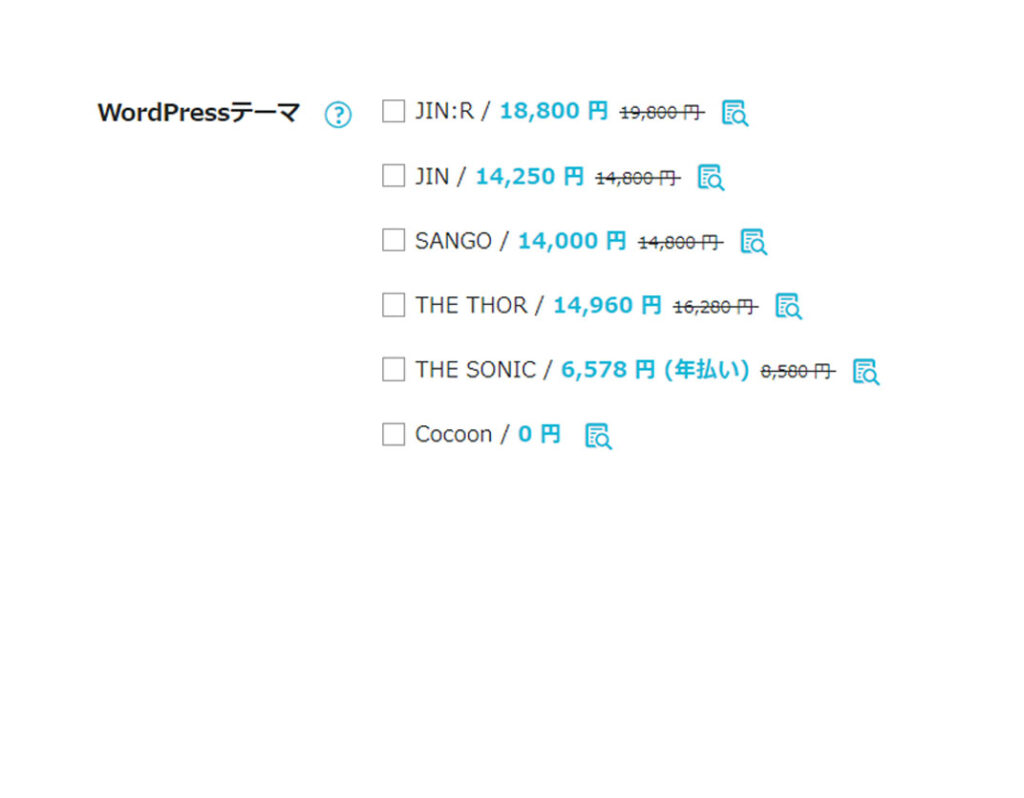
⑤テーマを選択する
テーマを選択しましょう。無料テーマの場合「Cocoon」を選択してください。コクーンは200万インストールの国内版テーマシェアNo1のワードプレステーマになります。
⑥個人情報を入力する
氏名、性別、生年月日などの個人情報を入れて下さい。

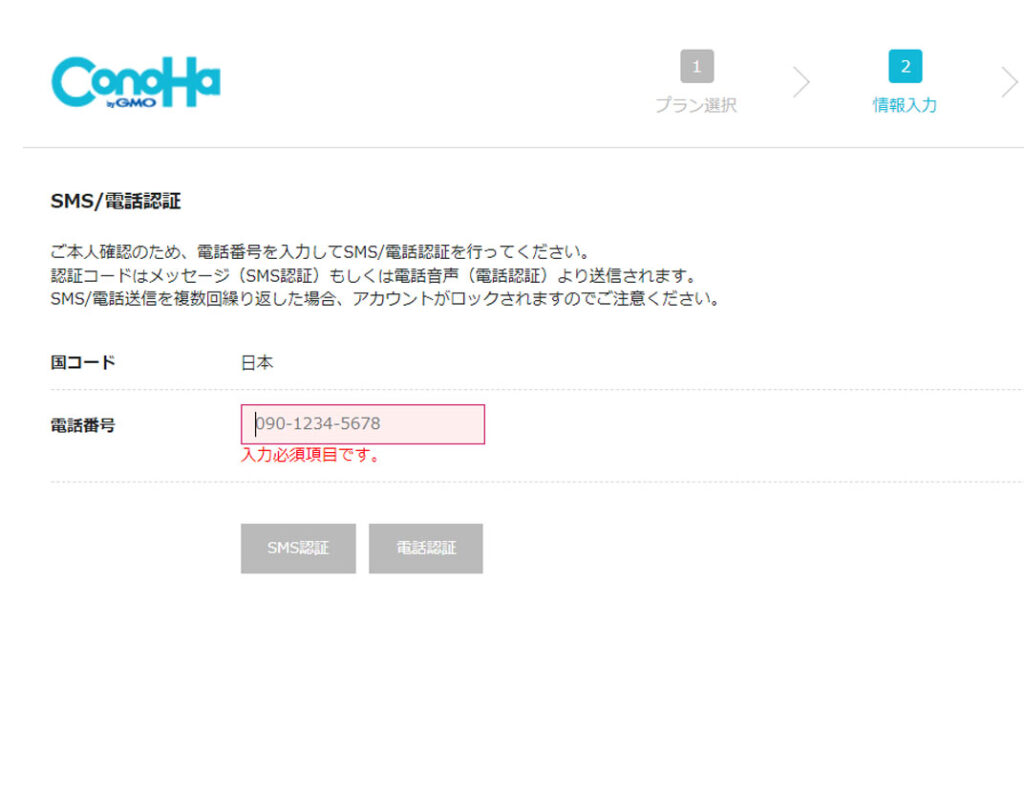
⑦SMSか電話番号で認証する
本人認証のため電話番号を入れましょう。携帯番号(070、090など)で登録した場合はスマホ宛てにSMS(ショートメール)が届きます。
届いたメールを確認します。認証コードが記載されているので、それを入れて行きましょう。
⑧支払い方法を入れる
クレジットカード払い、コンビニ払いなど支払い方法を選択しましょう。
⑨構築が完了!
ここまでで無事、ワードプレスの構築が完了します。作成したIDやパスワードは控えておきましょう。
まとめ
「クイックスタート」や「かんたんセットアップ」によってレンタルサーバーの契約と同時にワードプレスが作れるようになりました。
独自ドメインさえ決まっていれば30分もあれば構築が完了すると思います。なので独自ドメインについては予めどのようなドメインを登録するのか考えておきましょう。