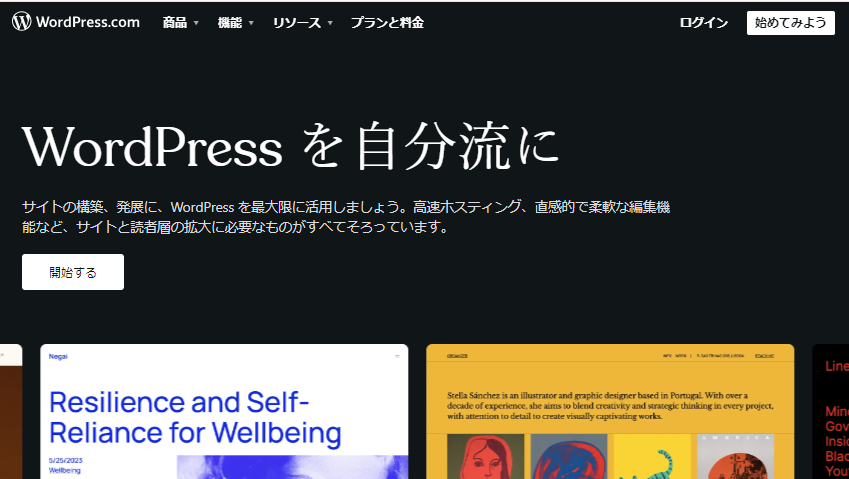
WordPress.comはいわゆるワードプレスの月額レンタル版。
一般的にワードプレスを運営する場合はレンタルサーバーを借りてドメインを取得して自分で構築することが多いですが、 WordPress.comでは無料ブログのように面倒な構築や設定なしに始めることが出来ます。
無料プランからビジネスプランまで5通りのプランが提供されています。レンタルサーバーを契約して構築するワードプレスと比べると機能の制限があったり ブランド広告が表示されますが無料で体験できるのがメリットです。


wordpress.comでホームぺージ制作する方法
ではWordpress.comでアカウントを登録する方法について説明していきましょう。
- wordpress.comに入る
- アカウント登録をする
- ドメインを選択する
- プランを選択する
- 目標設定を行う
- ブログの名前を決める
- ブログが完成です!
- デザインを選択する
1.wordpress.comに入る
まずは、wordpress.comの公式サイトに入りましょう。
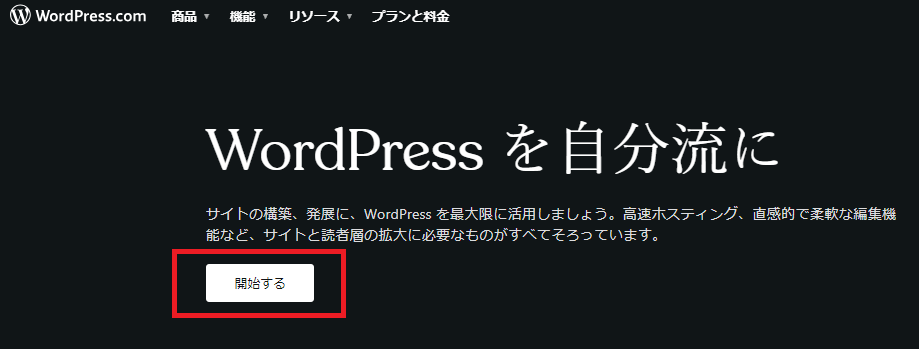
アカウントを開設するために「開始する」を選択して下さい。
2.アカウント登録をする
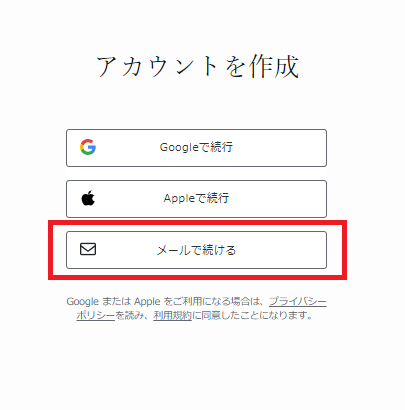
アカウント登録のために「Googleで登録」「メールで続ける」などから1つ選択します。
ここではメールアドレスで登録する方法で進めていきます。
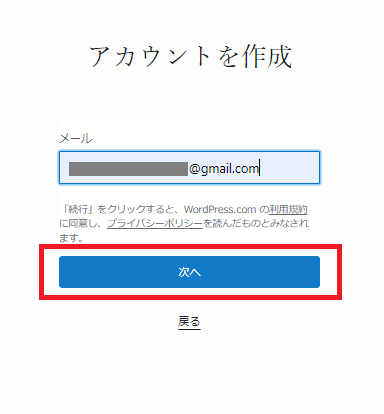
メールアドレスを入力して「次へ」を選択します。
3.ドメインを選択する
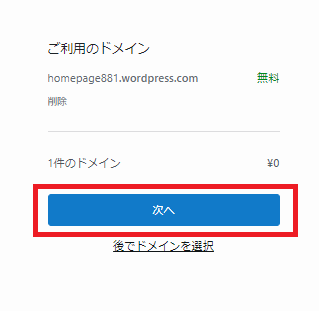
アカウント作成の途中でドメインを選択します。ここでは無料プランで始める予定なのでサブドメインを選択します。
まず、登録したいキーワードを入れて「検索」をかけます。表示されたドメインの中で「※※※.wordpress.com」となっている サブドメインを選びましょう。これがwordpress.comから付与される無料ドメインになります。

「次へ」を選択しましょう。
4.プランを選択する
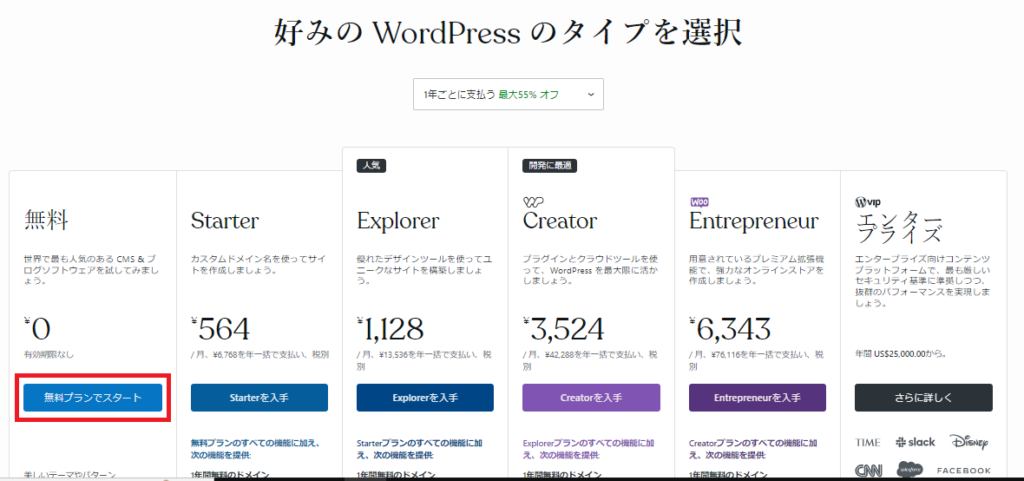
プラン選択の画面に移行します。無料プランを選択しましょう。
5.目標設定を行う
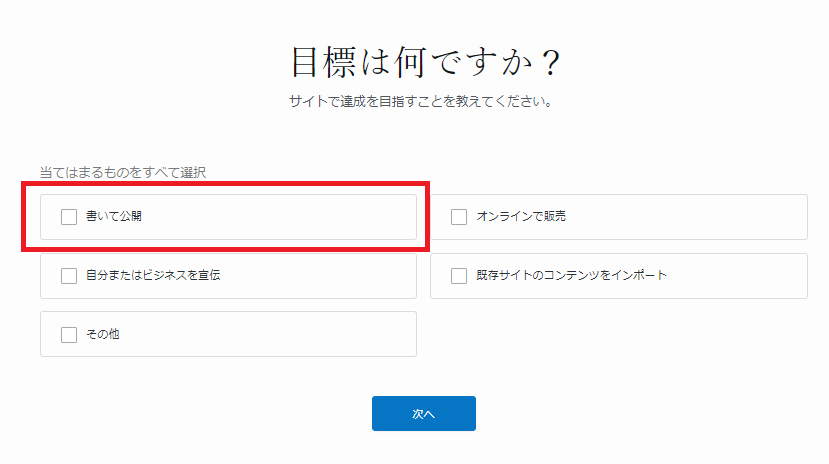
目標を選択します。個人ブログであれば「書いて発表する」を選択しましょう。
6.ブログの名前を決める
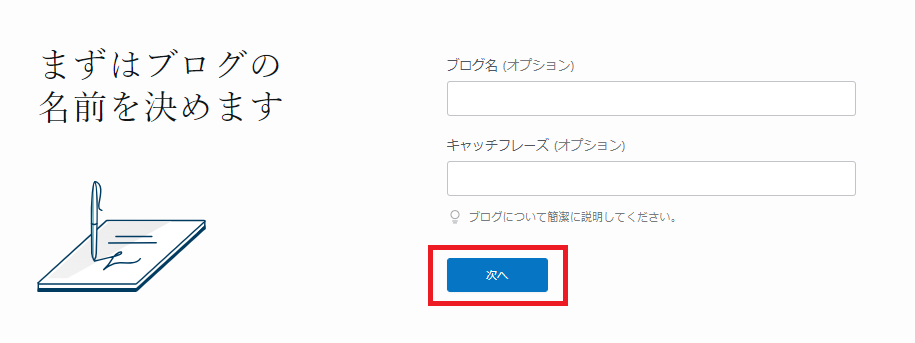
ブログ名とキャッチフレーズを入力します。後から変更もできるので空欄のままでもOKです。
7.ブログが完成です!
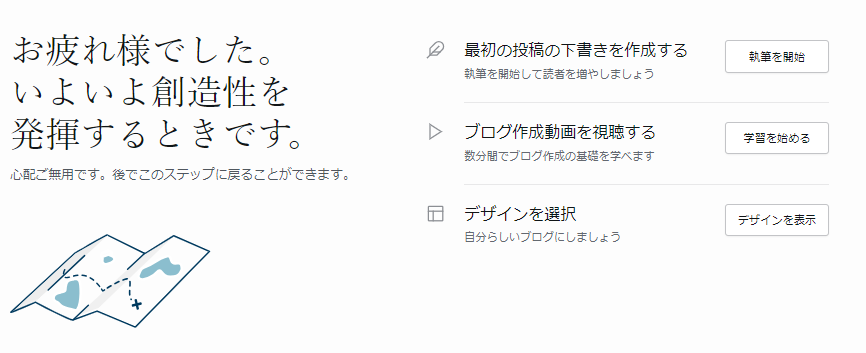
これでwordpressが完成しました。記事を書いたり、デザインを決めたり出来るようになります。
ここでは「デザインを表示」を選んでみましょう。
8.デザインを選択する
好きなテーマを選んでデザインを決定しましょう。
WordPress.comでは、数千種類以上の多種多様なデザインテーマが用意されています。無料プラン(Free)でも100種類以上の高品質なテーマを自由に選択可能です。

テーマを選んだら、記事を書くために「投稿」をしてみましょう。
ブロックエディタと呼ばれる編集画面でライティングしていくことになります。

ワードプレスは記事が簡単に作成できるように工夫されています。 ただし、多機能なので使い方は複雑です。
しっかり操作方法を勉強してライティングしていきましょう。
wordpress.comの特徴
WordPress.comの特徴についてメリット・デメリットもあわせて詳しく説明していきましょう。
- 無料プランがあるので0円で始められる
- WordPressを気軽に利用できる
- 記事作成やSEOに強い
- テーマやプラグインの導入に制限がある
1.無料プランがあるので0円で始められる
WordPress.comの最大のメリットの1つは無料プランがあることです。
ブランド広告が表示されたり機能的な制限はあるものの、無料プランで始めれば0円でワードプレスを体験できます。
ワードプレスは管理画面や記事を書くエディタ機能については癖があって、決して簡単なものではありません。
2.Wordpressを気軽に利用できる
もう1つの大きなメリットは無料ブログのように簡単にワードプレスを始められるということです。
レンタルサーバーを借りてワードプレスを構築するインストール版のWordpress.orgとは違い、Wordpress.comであればワードプレスを構築することなく始められます。
アカウントを登録するだけで始められるので5分もあれば開始できるでしょう。
3.記事作成やSEOに強い
ワードプレスは記事を書くエディタ機能が優れているだけでなくSEOにも強い特徴があります。
総合的に記事を作成しページ数を増やしたい場合はワードプレス以外の代替ツールがほぼ存在していないため、Webサイトの40%近くが ワードプレスで制作されたものになります。
4.テーマやプラグインの導入に制限がある
WordPress.comのデメリットは機能制限が多いことです。
ワードプレスはデザインテンプレートともいえる「テーマ」や、機能を追加することができる「プラグイン」が非常に豊富にあって その数はテーマであれば1万以上あるとも言われています。
wordpress.comの場合は、このテーマとプラグインの導入に制限があって数が限られています。
レンタルサーバーを借りてワードプレスを自分で構築する方法が人気があるのは、テーマやプラグインの導入に制限などがなく、より自由に編集できるからです。
WordPress.comのプラン
WordPress.comには無料プランと5つの有料プランがあります。ここでは無料プランと3つの有償プランを表にまとめています(2024年3月2日時点)。
| 無料 | パーソナル | プレミアム | ビジネス | |
|---|---|---|---|---|
| 料金 | 0円 | 1,269円 | 2,537円 | 5,638円 |
| ページ数 | 無制限 | 無制限 | 無制限 | 無制限 |
| 容量 | 1GB | 6GB | 13GB | 50GB |
| ASPアフィリエイト | 〇 | 〇 | 〇 | 〇 |
| 独自ドメイン | - | 〇 | 〇 | 〇 |
| 広告非表示 | - | 〇 | 〇 | 〇 |
| CSS編集 | - | - | 〇 | 〇 |
| Googleアナリティクス | - | - | 〇 | 〇 |
| プラグイン・テーマのインストール | - | - | - | 〇 |
| カスタムコード(アドセンス・Javascriptの追加) | - | - | - | 〇 |
| バックアップ | - | - | - | 〇 |
| パスワード保護 | - | - | - | 〇 |
プラン別の比較
独自ドメイン
有償プランから独自ドメインの導入が可能になります。無料プランはサブドメインのみです。
プラグイン・テーマのインストール
プラグイン・テーマを自由にインストールできるのは有償のクリエータープランからとなります。
クリエータープランから5,000以上のテーマ、50,000以上のプラグインを自由にインストールできます。
無料プラン、スタータープラン、エクスプローラープランでは限定されたプラグイン・テーマのみがインストール可能です。
Googleアナリティクス・アドセンスの導入
Googleアナリティクスの導入はエクスプローラープランから可能です。
GoogleアドセンスやJavascriptの追加はクリエーターププランから可能です。
各プランの違い
wordpress.comで重要な点は、テーマやプラグインが自由にインストールできるのがクリエータープラン(月額5,638円)からだという事です。
そのため、エクスプローラープラン以下のプランだとワードプレスの利点を活かした運営がしづらいです。
また、ASPのアフィリエイト広告の掲載は無料プランから出来ますが、Googleアナリティクスはエクスプローラープランから。 Googleアドセンスについてはクリエータープランからとなっています。
自由なワードプレス運営を始めるのであれば、Wordpress.comの場合はクリエータープランから。