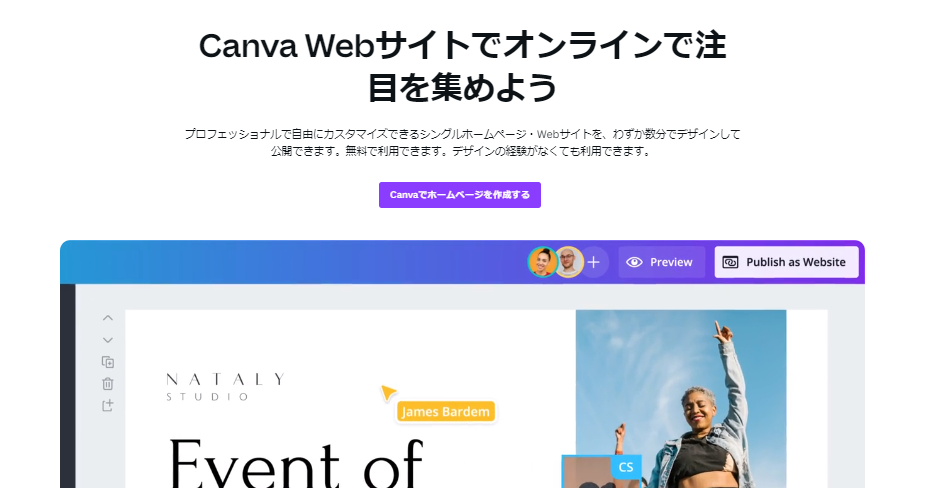
Canva Webサイトは人気のデザインツールCanvaに入っている機能の1つで簡単にホームぺージを作ることが出来ます。 無料で利用可能です。
作成できるものは1ページもののランディングページに限定されていますが 1080種類にも及ぶデザインテンプレートがありおしゃれなサイトを作ることが出来ます。 コーポレートサイトから飲食店や個人のポートフォリオなど多種多様です。
編集機能もシンプルなので簡単に作ることが出来ます。
複数のページを縦につないでランディングページのような形で出来上がるので 1ページでもWebサイトのようなコンテンツ作成を可能にしています。
気軽にホームぺージを作りたい。おしゃれなテンプレートを探している方におすすめのホームぺージ作成ツールと言えるでしょう。
どんなホームぺージが作れるのか確認してみたい方はこちらを参考にしてください。


canvaでホームぺージを作る方法
それではCanva Webサイトでホームぺージを作る方法を説明していきます。
- Canva Webサイトに入る
- Webテンプレートを選ぶ
- テキストを入力して編集する
- 素材を選んで追加する
- Webサイトを公開する
1.Canva Webサイトに入る
Canva Webサイトの機能を利用するのであれば、まずはCanvaで会員登録を行いましょう。 Canvaの登録は無料。誰でも会員登録が出来るようになっています。
会員登録をしてCanvaに入ったら「Webサイト」のテンプレートを表示させる必要があります。次のように立ち上げて下さい。
検索欄で「Webサイト」と入力するか「Webサイト」アイコンを選択しましょう。

Webサイトの画面に切り替われば沢山のテンプレートが表示されます。
2.テンプレートを選ぶ
Canva Webサイトではデザインテンプレートが1,050点以上もあります。おしゃれなテンプレートが多いので好きなテンプレートを探していきましょう。
テンプレートを探したい方はCanva Webサイト(テンプレート)から探すこともできます。

3.テキストを入力する
テンプレートを選んだら編集画面に移ります。この画面で様々な編集作業ができるようになります。
基本的な編集機能としてテキストの編集が可能になっています。フォントの種類もたくさん用意されていますし、文字色、大きさ、文字間の距離も変更することが出来ます。

4.素材を選ぶ
素材も自由に追加することができます。素材を追加したい場合は「素材」アイコンを選択してください。
素材の右下に冠のマークがついている場合は有料素材です。
利用する場合は1つごとに料金を支払うか、CanvaPROへのプランに加入が必要になります。

5.動きをつける(エフェクト・アニメ―ト)
素材ごとにエフェクトやアニメートを設定することもできます。 これによって素材に動きをつけることが出来るので、一気におしゃれなホームぺージになります。

6.Webサイトを公開する
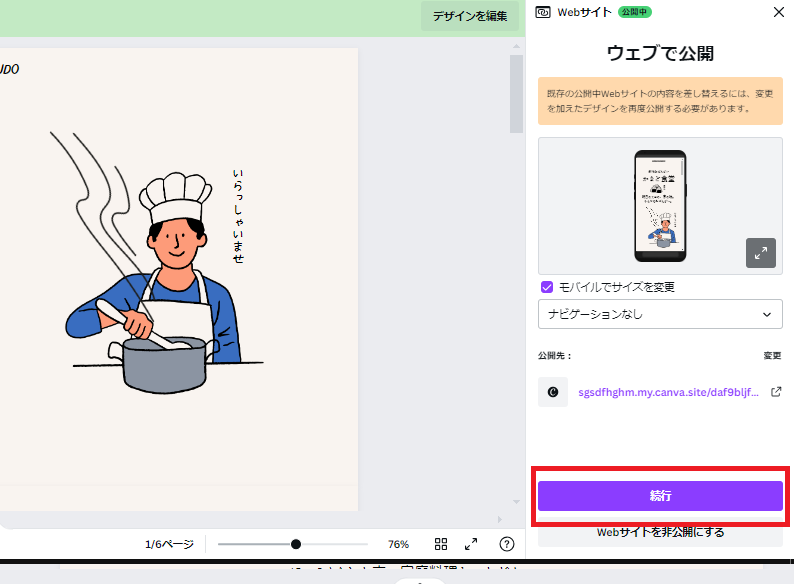
編集が完了したら「Webサイトを公開」からページを作成することが出来ます。

続行をクリックすれば、無料URLでページ生成されます。
Canvaの特徴
Canva Webサイトは操作がほんとうに簡単。機能も限られています。
おしゃれな素材とテンプレートが使えるメリットを最大限に活かしていきましょう。
- 無料で使える
- シングルぺージのみ
- 動きのあるオシャレなページが作りやすい
- 1050種類のWebテンプレート
- 広告表示がほとんどない
- 独自ドメインも導入できる
1.無料で使える
Canva Webツールはあくまでもcanvaの1つの機能なので、Canvaの無料プランで利用することが出来ます。
テンプレートも素材も無料プランで利用できる範囲内で選べば、ぜんぶ無料で作成できます。Canva独自の無料URLがもらえます。
2.シングルぺージのみ
Canva Webサイトで作れるのは1ページのシングルぺージのみです。
5ページ分のテンプレートがあってもそれは縦に並んで1ページに収まります。複数ページを作ることは出来ないので注意しましょう。
3.動きのあるオシャレなページが作りやすい
テキストや素材が動くようなフェードインやフェードアウトも設定できます。
既にフェードインが設定されているテンプレートも多くあり、おしゃれなページが作りやすくなっています。
4.1050種類のテンプレート
Canva Webサイトでは1050種類以上のデザインテンプレートがあります。
企業、レストラン、美容関係、ファッション、フィットネス、フリーランスなど様々なテーマのテンプレートが用意されています。
テンプレートはそれぞれ複数のページを持ちそれが縦1列に並ぶので、縦長の1ページで構築されます。
5.広告表示がほとんどない
Canvaで作ったホームぺージは広告表示がほとんどありません。
無料で作成したページを確認したところPC版でもモバイル版でもフッターに「Canvaでデザインする」の文字が表示されているのみでした。
有料プランにすることで広告表示は出なくなるでしょう。
6.独自ドメインも導入できる
有料プランであるCanvaPROに加入すれば、独自ドメインを設置することもできます。
通常、Canvaからサブドメインの入ったURLが提供されますが、独自ドメインならお店や会社専用のURLでホームぺージを作れちゃいます。
| 無料プラン | Canva PRO | |
|---|---|---|
| 料金 | 0円 | 1,500円 |
| ページ数 | 1ページ | 1ページ |
| 独自ドメイン | - | 〇 |
| フォーム設置 | - | 〇 |
| 広告非表示 | - | 〇 |
| HTML・CSS編集 | - | - |
| 有料素材の利用 | 1つごとに支払い | 〇 |