
当ページでは、Gmailのアカウント作成の流れやサービス内容について解説をしています。
Gmailでメールアドレスを作るのは意外に簡単で、早ければ5分も掛からずに作成することが出来ます。 特別な準備もいりません。「アドレス名」や「名前」「生年月日」などの記入だけで作成ができます。


Gmail(Googleアカウント)の作成方法
では、実際にGmailのアカウント(=Googleアカウント)を作ってみましょう。
Gmailを作るためにはGoogleアカウントの作成ページに入ります。次のURLをクリックして下さい。
1.氏名を入力する
まず最初に「氏名」(姓と名)を入れます。本名でもニックネームでも構いません。
ちなみに、ここで入れる氏名は「Gmailでメールを送った時の自分の宛先名」や「Googleマップでコメントを入れた場合の名前」などで表示されます。
Gmailを作った後でも変更が出来るので、仮の名前で入れておいても問題ありません。
2.次に「生年月日」と「性別」を入力します。
生年月日は必須事項になります。
パスワードがわからなくなり、さらに再設定用のメールアドレスも登録をしていない場合などに、 本人確認事項として「生年月日」を質問されることになります。
3.次に「ユーザー名」(Gmailアドレス)を入力します。
ここで記入するユーザー名が「Gmailアドレス」として実際のメールアドレスになります。
また、Gmail(Googleアカウント)の管理画面に入る際のユーザーIDにもなります。 この箇所については後から変更することができません。
今後、使っていくメールアドレスになるのでよく考えてアドレス名を決めましょう。
自分で決めたGmailをどうしても変更したい。となった場合に変更することは出来ませんが、Gmailは複数個作ることが出来ます。 その場合、もう1つGoogleアカウントを作りましょう。
4.パスワードを入力します。
パスワードも後から管理画面で変更することが出来ます。
5.再設定用アドレスを入力します。
再設定用アドレスはパスワードの確認や変更の際に連絡が届くメールアドレスになります。 忘れてしまうこともあると思うので登録しておくことを推奨します。
これも後から管理画面で変更や追加が出来ます。
6.Gmail(Googleアカウント)情報の確認
問題がなければ、そのまま「次へ」を選択しましょう。
7.プライバシーと利用規約の確認
問題がなければ、そのまま「同意する」を選択しましょう。
8.Googleアカウントのページへ
ここまでの操作でGmail(Googleアカウント)が作成が完了します。「同意する」を選択するとGoogleアカウントのページに遷移しているはずです。

これで無事にGmailを作成することが出来ました。
Gmail(Googleアカウント)の作成が完了
わずかここまででGoogleアカウント(Gmail)を作成することが出来ます。
実際のメールアドレスになる「ユーザー名」さえ決まっていれば、ものの数分でGmailを作ることが出来るでしょう。
ほとんどの要素については、後から設定変更できるようになっているので変更をしたい方はGoogleアカウントの管理ページから変更しましょう。
「ユーザー名」と「パスワード」は管理画面に入る度に入力をします。忘れないよう、メモをするなりして管理しておきましょう。
Gmailとは?サービス内容や注意点
まず、Gmailを簡単に説明するとGoogleが提供するフリーメールサービスになります。 無料でメールアドレスの開設が可能になっています。
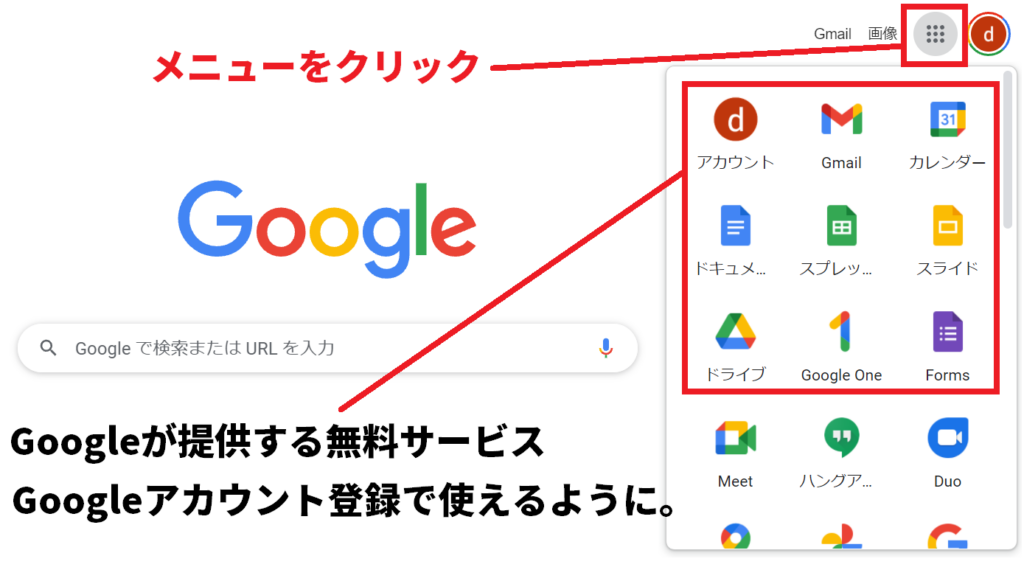
Gmailは「Googleアカウント」の作成で提供されるWebサービスの1つ。
GoogleはGmail以外にもGoogleドライブ、Googleスプレッドシート、Googleフォームなど多数のWebサービスを提供しています。
それらのWebサービスを丸ごと管理するためにあるのがGoogleアカウントになります。
Googleアカウントを作るだけでGmailだけでなく、その他の多数のWebサービスが使えるようになります。
Webメール機能でどこでもメールが出来る
Gmailの大きな特徴の1つに「Webメール機能」があります。
これはどのパソコンでもどのスマートフォンでもGmailを起動できる機能になります。 ネットにさえ繋がっていればGmailを起動できるのでパソコンやスマートフォンが開ければ場所を問わずにメールが出来ます。
Gmailの容量は15GB
Gmailはデータ容量が15GBあります。
この15GBはGmail単体ではなくGoogleアカウントに付与されたものになります。 そのためGmailだけでなくGoogleドライブやGoogleスプレッドシートとデータ容量を共有しています。
Googleドライブに10GB分の動画や写真を保存していれば残りは5GB。この場合、Gmailが使える容量は5GBとなります。
データ容量は有料プランに乗り換えることで増やすことが出来ます。
Gmailの管理画面に入る方法
Gmailを作ったらさっそく管理画面に入ってみましょう。
Gmailの管理画面に入るには主に3つの方法があります。
1.スマホアプリから入る (「Google Play」、 「App Store」)
スマートフォンの場合はGmailの専用アプリがあります。
アプリをインストールすることで簡単に管理画面に入れるため、スマートフォンの場合は専用アプリをインストールしたほうが利便性が高いでしょう。
2.Googleのホームぺージから入る(Google)
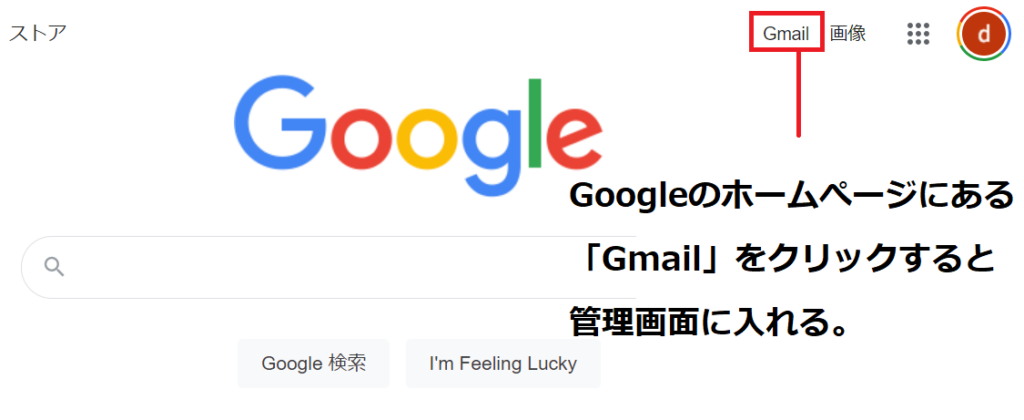
パソコンであればGoogleのホームぺージからGmailに入ることが出来ます。
下記のように「Gmail」に直接入るURLが用意されています。 そこからGoogleアカウントのIDパスワードを入れてGmailに入りましょう。
同じく画面の右側にあるルービックキューブ型の箇所をクリックすることでも、Gmailに入れるようになっています。
3.Googleアカウントの専用ぺージから入る(https://www.google.com/intl/ja/account/about/)
Googleアカウントの専用ページからGmailに入ることも出来ます。
この場合、まずGoogleアカウントの専用ページに入ってから、ルービックキューブ型の箇所をクリックして下さい。 そこからgmailに入れます。
その他の特徴
スパムメールを自動的に99%シャットダウンしてくれる
Gmailの特徴として99%のスパムメールが撤去されます。そのため迷惑メールに困ることがありません。
複数のGmailを作ることができる
さらに、Gmail(Googleアカウント)は1つだけでなく複数のアカウントを作ることも出来ます。 1つのパソコンから作ることができるアカウントの数には制限がありますが、家族分のアカウントも一緒に作ることが出来るでしょう。
その他のフリーメール
Gmali以外にもフリーメールサービスはたくさんあります。
その他のフリーメールの特徴とアカウント作成方法について以下のページで紹介しています。
| サービス | アドレス | 容量 | 広告表示 |
|---|---|---|---|
| outlookメール | 「xxx@outlook.jp」 | 15GB | あり |
| icloudメール | 「xxx@icloud.com」 | 5GB | なし |
| Yahooメール | 「xxx@yahoo.co.jp」 | 10GB | あり |